
Подготовка к 3D-печати
Как выбрать свой принтер, получить предупреждение, когда что-то не помещается, и правильно уложить деталь.
Выбор принтера
Откройте настройки (шестерёнка в строке заголовка, «Настройки рабочей области») и перейдите в раздел «Рабочая плоскость». В поле «Принтер» вы выбираете свой принтер из списка более 230 распространённых моделей, в том числе Bambu Lab, Prusa, Creality, Anycubic, Elegoo и многих других.
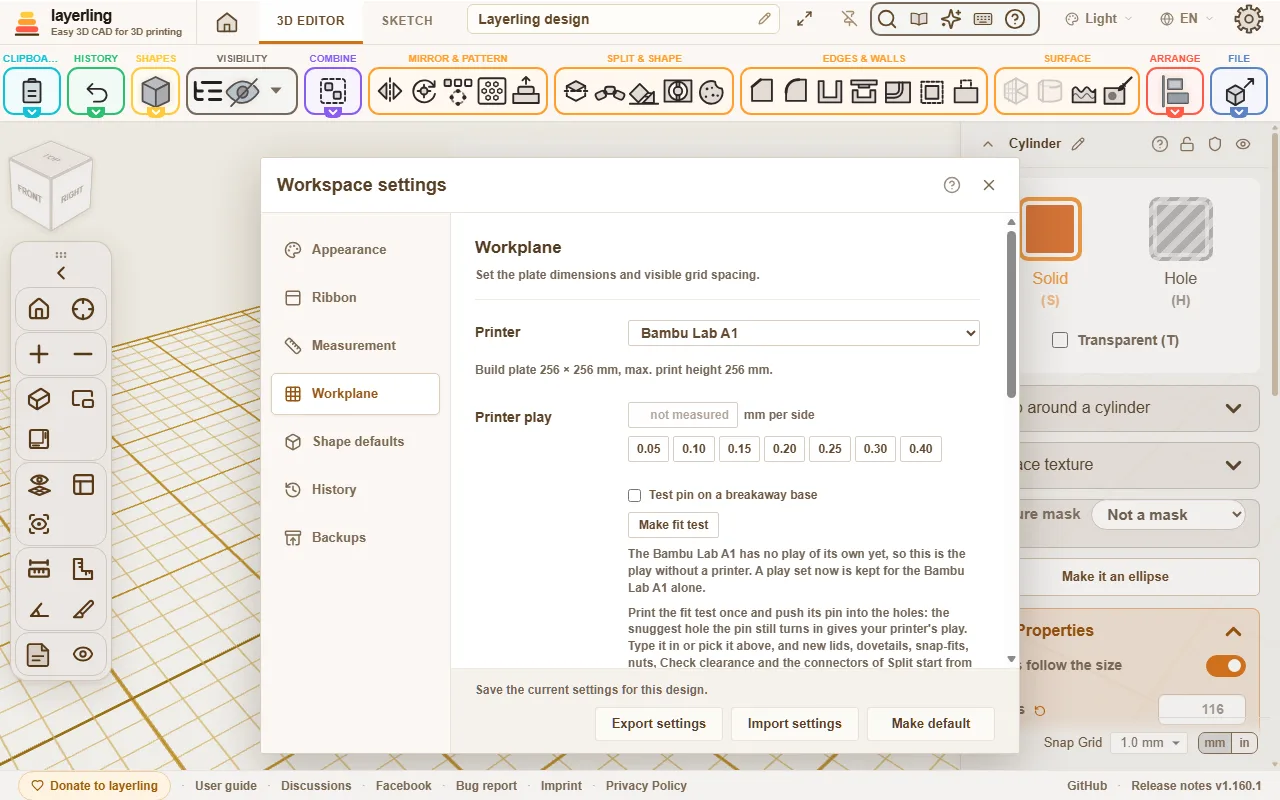
Происходят три вещи:
- Рабочая плоскость принимает размер стола печати.
- В углу рабочей плоскости появляются название принтера и его область печати. Если надпись мешает, отключите её переключателем «Надписи на столе печати» в разделе «Рабочая плоскость»; то же касается названия проекта спереди слева.
- layerling предупреждает, когда что-то не помещается.
Большинство профилей принтеров взяты из OrcaSlicer. Если вы предпочитаете работать без принтера, выберите «Без принтера — свободный размер». Размер рабочей плоскости можно задать и вручную.
Дельта-принтеры, например FLSun, SeeMeCNC или Anycubic Predator, печатают на круглом столе. С таким принтером рабочая плоскость тоже круглая и такой же ширины, как стол, а тело считается слишком большим, как только выходит за край. Круглое тело измеряется по собственному контуру, а не по описанному вокруг него параллелепипеду, поэтому на стол помещается даже цилиндр почти во всю его ширину.
Когда что-то не помещается
Тело, которое выходит за край стола печати, отмечается. Сообщение показывает, какие стороны выступают и насколько. То же самое, если деталь слишком высокая: высота считается от самого низкого тела — так же, как слайсер ставит модель на стол.
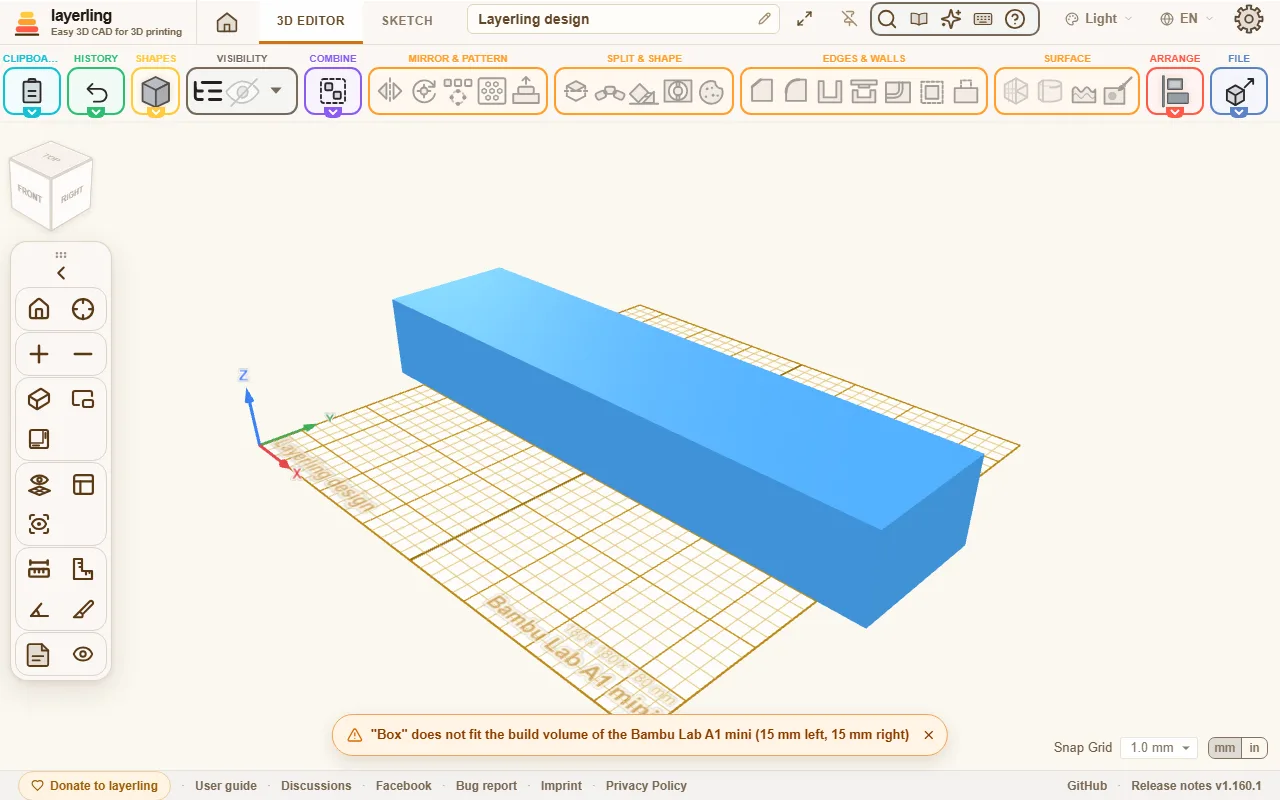
Предупреждение не мешает вам продолжать работу. Это подсказка, чтобы вы не узнали, что деталь слишком большая, только в слайсере. Слишком большую деталь часто можно разделить: разделите её надвое инструментом «Разделение» и напечатайте обе половины по отдельности.
Правильная укладка детали
От того, как деталь лежит на столе, зависят её прочность и внешний вид. В области «Расположение» помогают два инструмента:
- «Уложить на грань»: щёлкните по грани — и деталь ляжет этой стороной вниз. Лучшая ориентация для печати в один щелчок.
- «Опустить на рабочую плоскость» (D): опускает деталь на рабочую плоскость, когда она висит где-то в воздухе.
Несколько практических правил для ориентации:
- Большие плоские грани вниз — они прилипают лучше всего.
- Длинные нагруженные детали укладывайте так, чтобы слои не шли перпендикулярно нагрузке. Слои — самое слабое направление.
- Избегайте нависаний круче 45° либо задайте для них поддержки в слайсере.
Поиск нависаний
В меню рядом с глазом («Видимость») пункт «Показать нависания» включает их показ. Каждая грань, которая смотрит вниз круче 45°, штрихуется красно-белым — именно там принтеру понадобились бы поддержки. То, что лежит на столе, остаётся чистым. Так вы ещё при проектировании видите, напечатается ли сфера, арка или горизонтальное отверстие без поддержек; каплевидное отверстие сделано именно для этого. Поверните деталь или уложите её на другую грань кнопкой «Уложить на грань» — и штриховка сразу последует.
Какую крутизну выдерживает ваш принтер, задаётся в настройках в разделе «Внешний вид»: от 30° (осторожно) до 70° (для принтеров с хорошим охлаждением детали). Грань, лежащая на другом теле, всё равно отмечается — layerling смотрит только на саму грань.
Опорные рёбра для наклонной детали
Деталь, которую печатают наклонно на ребре, например под 45°, часто вообще не нуждается в поддержках: её грани достаточно крутые. Но она стоит на тонком ребре и может упасть. «Опорное ребро» её держит: под нижней гранью с небольшим зазором стоит тонкое ребро на овальной опоре, а крошечные мостики удерживают деталь. Сначала поверните деталь на ребро и поставьте её на стол.
- Выберите деталь и нажмите «Опорное ребро» в группе «Разделение и форма» на ленте, щёлкните по детали правой кнопкой или найдите инструмент через Ctrl+K.
- Щёлкните по нижней грани там, где должно стоять ребро. Грань должна смотреть вниз, быть наклонена от 15° до 75° и доходить до стола; ребро идёт от места щелчка прямо вниз по грани. Если нижнее ребро детали скруглено или скошено, грань может заканчиваться до 3 мм над столом: щёлкните по плоской грани над скруглением.
- Задайте «Сопло», «Высота слоя» и «Первый слой» как в вашем слайсере. Ребро толщиной в две линии сопла, зазор до детали — половина линии; каждый мостик шириной в одну линию и высотой ровно в один слой лежит на слое печати, поэтому слайсер печатает его одной тонкой линией, которая чисто отламывается. «Высота ребра» — насколько высоко ребро поднимается по грани (сначала до половины), «Мостики через каждые» — расстояние между мостиками в целых слоях.
- В «Другие настройки» можно вручную задать толщину, зазор, ширину мостиков и толщину опоры (до этого они следуют за соплом и слоями), а также ширину опоры и скругления у опоры и сверху. Если «Зазор у концов мостиков» больше 0, мостики больше не заходят в деталь, а заканчиваются на таком расстоянии до неё, измеренном в слое: тогда слайсер печатает каждый отдельной траекторией, которая держит деталь сплющенной линией и отделяется без следа (половина линии, 0,2 мм для сопла 0,4 мм, — хорошее начало). Заодно увеличьте «Зазор до детали», чтобы мостики по-прежнему перекрывали его часть.
- «Создать» добавляет ребро. С «Связать с деталью» (сначала включено) ребро и деталь связаны: они двигаются вместе и попадают в слайсер двумя телами рядом, соединёнными при печати мостиками.
Ребро — сеточное тело: чтобы изменить его, удалите и создайте заново. Каждый щелчок создаёт одно ребро; для следующих нажмите «Другая грань» или повторите его через «Массив». Ребро нигде не должно входить в деталь, а деталь должна стоять на столе — иначе окно скажет, почему ничего не выходит. Настройки сохраняются в этом браузере для следующего ребра.
«Проверить зазор» и «Проверить печать» знают ребро: то, что его мостики заходят в деталь, а ребро и мостики тонкие и лежат над зазором высотой в один слой, задумано так и не сообщается. Ребро, сделанное в layerling 1.148.0, ещё не несёт этой метки; создайте его заново, и проверки его пропустят.
Толщина стенок, зазоры и фаски
- Стенки должны быть шириной не меньше двух линий экструзии, то есть 0,8 мм с соплом 0,4 мм. Прочным деталям нужно от 1,2 до 2 мм.
- Там, где две детали входят друг в друга, нужен зазор: обычно от 0,2 до 0,4 мм, в зависимости от принтера. Сделайте небольшую пробную пару, прежде чем печатать крупную деталь.
- Многие слегка снимают фаску с нижней кромки, которая стоит на столе. Это не даёт первому слою расплываться («слоновья нога»).
Зазор вашего принтера: тест посадки
Каждый принтер печатает отверстия чуть меньше, а штифты чуть толще, чем они нарисованы, и у каждого своя величина. Поэтому зазор, нужный двум напечатанным деталям, поначалу приходится угадывать. Лучше измерьте его один раз: в настройках в разделе «Рабочая плоскость» кнопка «Создать тест посадки» кладёт на стол тест посадки. Это пластина 60 × 20 × 4 мм с семью отверстиями для одного штифта 5 мм, каждое нарисовано как 5 мм плюс два раза по 0,05, 0,10, 0,15, 0,20, 0,25, 0,30 или 0,40 мм, рядом выпуклое значение, и сам штифт 5 мм, стоящий рядом с пластиной, с небольшой фаской сверху. Он состоит из обычных фигур, поэтому печатается вместе с остальным на столе, без поддержек.
На принтере, у которого стол движется вперёд и назад, высокий тонкий штифт может раскачаться, оторваться или выйти волнистым у основания, с каймой или без. Перед созданием пробы посадки отметьте «Тестовый штифт на отламываемом основании»: штифт тогда стоит на маленькой пластине 10 мм, которая держится на столе. Стенки гнезда он не касается, а стоит на маленьком выступе в его дне; после печати покачайте штифт, и он отломится.
Напечатайте его так, как он лежит, затем вставляйте штифт фаской вперёд в отверстия, начиная с самого тесного. Самое тесное отверстие, в котором штифт ещё вращается, даёт зазор вашего принтера. Введите его число в поле «Зазор вашего принтера» или нажмите его среди значений под полем. Зазор указывается на сторону, в миллиметрах, и браузер хранит его для всех проектов; пустое поле означает «не измерен». Если у вас несколько принтеров, сначала выберите в «Принтер» тот, на котором печатаете: у каждого принтера свой зазор, и новые элементы начинают с зазора принтера, выбранного для проекта. Принтер без своего зазора берёт зазор, заданный, когда принтер не был выбран.
С этого момента новые применения начинают с зазора вместо встроенного значения: «Зазор на сторону» и «Зазор штифта (с каждой стороны)» в инструменте «Крышка», зазор новых фигур «Ласточкин хвост» и «Защёлка», «Зазор (XY)» новой гайки или резьбового отверстия — двойной зазор, ведь это место по всему диаметру, — и «Минимальный зазор» в «Проверить зазор». Так же начинается и «Зазор с каждой стороны» у шкантов, шипов и ласточкиных хвостов в «Разделение». Пока такое поле сохраняет это значение, надпись ««Из вашего теста посадки»» рядом говорит, откуда взялось число. Шарнир, печатаемый целиком, и суставы инструмента «Флекси-шарниры» сохраняют свои 0,4 мм: при печати одним куском их зазоры должны оставаться открытыми и между слоями, а этого штифт, напечатанный отдельно, не измеряет. Место для запрессовки магнита или ключа Gridfinity и место для покупного разъёма или платы тоже сохраняют свои значения. Тела, которые уже есть в проекте, никогда не меняются, как и проект, который вы открываете.
Проверка размеров на бумаге
Деталь, которая должна к чему-то подойти, - к вентилятору, плате, разметке отверстий - быстро проверяется на бумаге до 3D-печати. Лист бумаги занимает секунды; пробная печать стоит времени и филамента, а если размер неверен, её придётся повторить.
- Выделите деталь, нажмите «Экспорт» и выберите формат 2D, затем PDF.
- В поле «Бумага» выберите бумагу в принтере: A4, A3, US Letter или US Tabloid. Чертёж побольше разбивается на несколько страниц.
- Печатайте в масштабе 100 % или «фактический размер», а не «по размеру страницы».
- Измерьте линейкой один габаритный размер на листе. Если он совпадает с числом рядом, печать в масштабе: приложите настоящую деталь.
Бумага не показывает отклонений вашего 3D-принтера: пластик немного усаживается, а отверстия выходят теснее. Это показывает тест посадки выше. Подробнее о чертеже: Файлы, сохранение и обмен.
Проверка печати
«Проверить печать» рядом с «Проверить зазор» в группе «Объединение» смотрит на выбранные объекты, а если ничего не выбрано, на все видимые, и в одном окне говорит, что пойдёт не так при печати. Каждая из пяти строк зелёная, если ничего не найдено, и оранжевая с указанием, что и где, если найдено:
- «Тонкие стенки»: места тоньше двух линий сопла — 0,8 мм для сопла 0,4 мм. Слайсер пропустит такую стенку или напечатает её одной слабой линией. Вверху окна в пункте «Сопло» выберите своё сопло (от 0,2 до 0,8 одним щелчком, любое другое — в поле). Тонкие места закрашиваются на телах красным со светлой сеткой, а строка называет самое тонкое место и сколько поверхности слишком тонко. Места меньше 1 мм² и острые рёбра, например у клина, не учитываются.
- «Детали в воздухе»: тело или отдельная часть тела, которая не касается ни стола, ни другой детали (с точностью до 0,05 мм). Она печаталась бы в воздухе. Деталь, лежащая на стоящей детали, — в порядке.
- «Малая опора на столе»: деталь на столе, у которой первый слой очень мал для её высоты, например шар или конус на острие. Она может оторваться во время печати. Предупреждение появляется меньше чем при 0,5 мм² опоры, измеренной на 0,1 мм над столом, на каждый миллиметр высоты: шар всегда ниже этого, у куба 10 мм — 10.
- «Нависания»: те же числа, что и у «Показать нависания», с заданным там углом.
- «Открытая сетка»: импортированная сетка с открытыми рёбрами или с рёбрами, которые делят три и более граней. Слайсеру приходится угадывать, где у такой сетки внутренняя сторона.
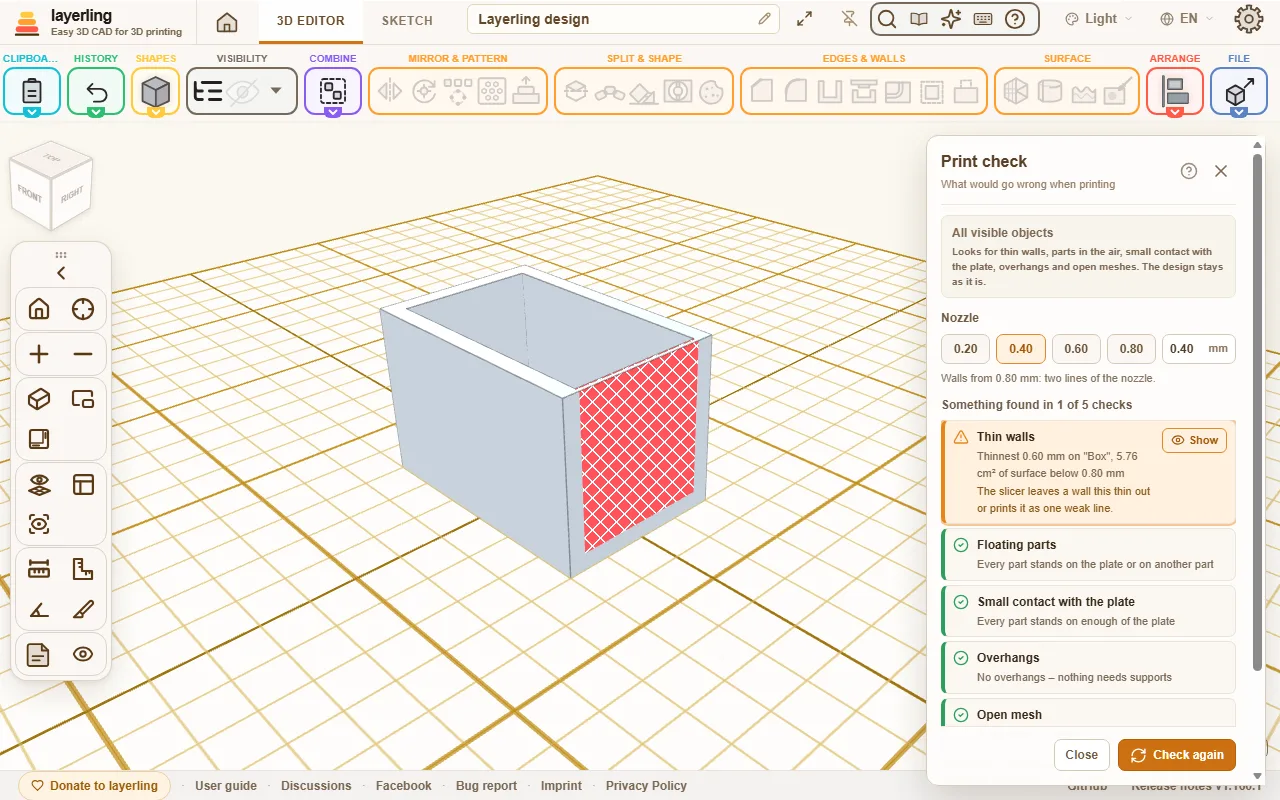
«Показать» в строке переводит туда камеру; кнопка выбирает детали в воздухе, детали с малой опорой и открытые сетки, а для нависаний включает «Показать нависания». Пересекающиеся тела проверяются объединёнными, как их объединяет слайсер. Если изменить модель, пока окно открыто, в нём появится «Изменено – проверить снова»; нажмите это или «Проверить снова». Esc закрывает окно. В модели ничего не меняется. ИИ выполняет ту же проверку через layerling_check_print. Окно только проверяет, ничего не печатает и не сохраняет: чтобы напечатать, экспортируйте модель для слайсера кнопкой «Экспорт» в группе «Файл». «Экспорт …» в окне закрывает проверку и открывает экспорт.
Анализ печати и просмотр слоёв
«Анализ печати» рядом с «Проверить печать» идёт на шаг дальше: он разрезает выбранные объекты (или все видимые) на слои, которые кладёт принтер, и сравнивает каждый слой с нижним, за один проход. Листать слои, чтобы найти проблему, не нужно: окно показывает свои находки, сначала проблемы (красные), затем подсказки (жёлтые), снизу вверх. Каждая строка говорит, где и насколько серьёзно, например «Слой 83–97 (16,6–19,4 мм): Нависание 62°, 1,4 см²», и что поможет. Слои подряд с одной и той же проблемой в одном и том же месте образуют одну находку.
Прежде чем смотреть на слои, он проверяет целое: деталь, которая уходит в стол принтера («Деталь утоплена в стол»; слои ниже рабочей плоскости не учитываются), деталь, которая парит над ним, незакрытую сетку, деталь больше принтера, выбранного в настройках. Затем слой за слоем: «Область без опоры» (место, которое начинается без ничего под ним, например перекладины буквы Т), «Нависание» (подсказка от 45°, проблема от 60° от вертикали), «Мост» (подсказка от пролёта 10 мм), «Тонкая стенка» (тоньше двух линий сопла), «Маленький островок» (отдельное место меньше 2 мм², которое тянется на 2 мм или больше) и «Сцепление со столом». «Высота слоя» и «Сопло» выбираются вверху; пороги — в разделе «Пороги». Места меньше 0,05 мм², например кончик или последний слой, не оцениваются. Проверка идёт в фоне с полосой хода; «Остановить» сразу её останавливает.
Щёлкните по находке: просмотр слоёв открывается на первом слое, которого она касается, камера переходит к месту, место окрашивается на слое в красный или жёлтый цвет, а нижние слои остаются видны. Ползунок стоит вертикально рядом с профилем сечения по высоте; метки сбоку показывают, где находки, щелчок по метке переходит туда. На ползунке ↑ и ↓ сдвигают на один слой, Page Up и Page Down — на десять, Home и End переходят к краям, Space — воспроизведение, N — следующая находка, Shift+N — предыдущая. «Показать» показывает «До этого слоя», «Только этот слой» или «От – до»; ещё не пройденные слои могут показываться бледной тенью. Где у Layerling есть инструмент для находки, его открывает кнопка: «Опустить на рабочую плоскость», «Уложить на грань» или «Опорное ребро». После изменения список помечается как устаревший, пока вы не нажмёте «Проверить снова». При закрытии окна камера возвращается туда, где была. Это не предпросмотр слайсера: поддержки, заполнение и время печати даёт слайсер.
Когда всё готово
Выберите «Экспорт», а затем STL или 3MF. STL — самый простой формат. 3MF сохраняет имена и цвета отдельных тел и потому удобен, когда вы печатаете в несколько цветов. Окно экспорта также показывает, сколько граммов и метров филамента ушло бы на деталь при сплошной печати. Подробнее — в главе Файлы, сохранение и обмен.