
Příprava pro 3D tisk
Výběr tiskárny, upozornění na příliš velký díl a správná orientace na podložce.
Výběr tiskárny
Otevřete nastavení ozubeným kolem v titulním řádku, „Nastavení pracovní plochy“, a přejděte do části „Pracovní rovina“. V nabídce „Tiskárna“ vyberte tiskárnu ze seznamu více než 230 běžných modelů značek Bambu Lab, Prusa, Creality, Anycubic, Elegoo a dalších.
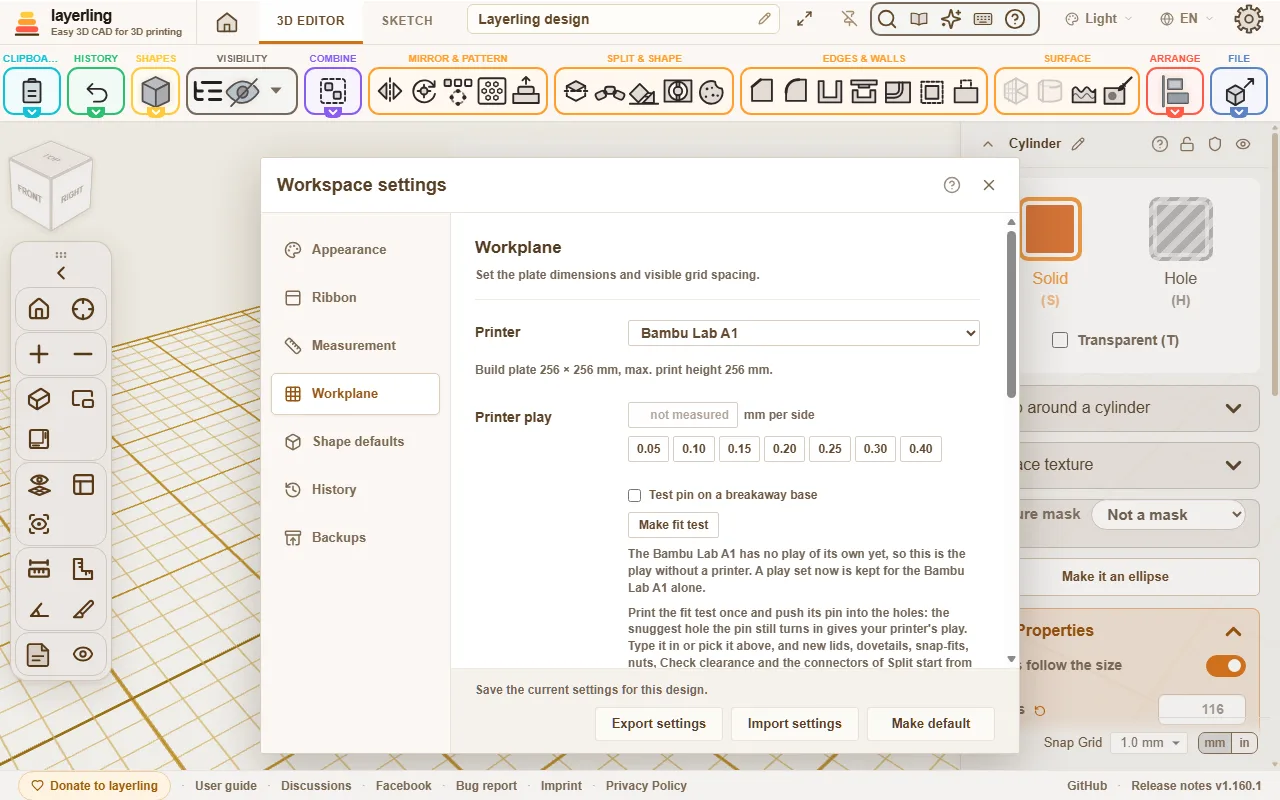
Projeví se tři změny:
- Pracovní rovina získá rozměry tiskové podložky.
- V jejím rohu se zobrazí název tiskárny a tiskový prostor. Pokud popisky překážejí, vypněte „Popisky podložky“ v části „Pracovní rovina“. Platí to i pro název projektu vlevo vpředu.
- Layerling upozorní, když se díl nevejde.
Většina profilů tiskáren pochází z OrcaSliceru. Pro práci bez konkrétní tiskárny zvolte „Bez tiskárny – vlastní rozměry“. Velikost pracovní roviny lze zadat i ručně.
Delta tiskárny, například od FLSun nebo SeeMeCNC či Anycubic Predator, tisknou na kulatou podložku. S některou z nich je kulatá i pracovní plocha, stejně široká jako podložka, a těleso je příliš velké, jakmile přesahuje okraj. Kulaté těleso se měří podle vlastního obrysu, ne podle kvádru kolem něj, takže se vejde i válec skoro tak široký jako podložka.
Když se díl nevejde
Těleso přesahující podložku se označí. Zpráva uvede, přes které strany přesahuje a o kolik. Stejně se kontroluje příliš vysoký díl. Výška se počítá od nejnižší části modelu, stejně jako při položení do sliceru.
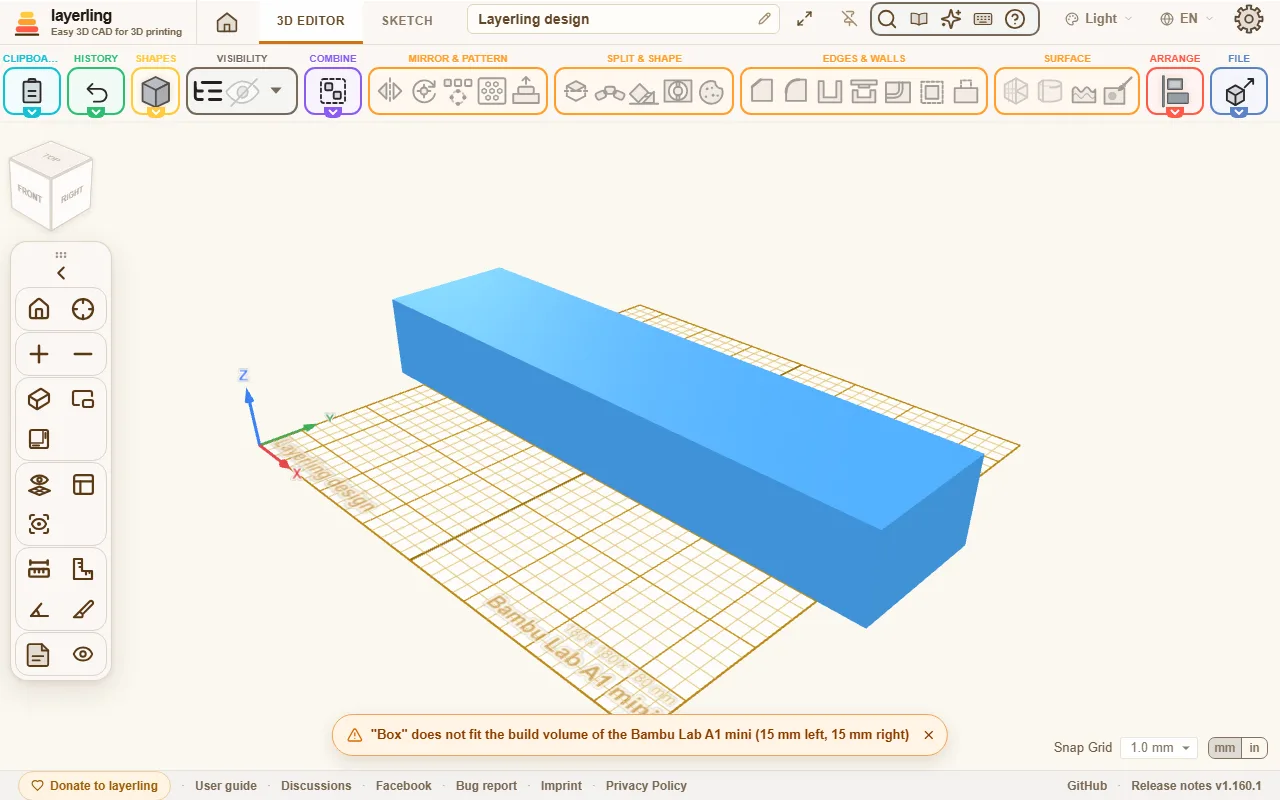
Upozornění nebrání další práci. Pomáhá zjistit problém ještě před otevřením sliceru. Příliš velký díl lze často rozdělit pomocí „Rozdělit“ a poloviny vytisknout samostatně.
Správná orientace dílu
Poloha na podložce ovlivňuje pevnost i vzhled výtisku. V části „Uspořádání“ pomohou dva nástroje:
- „Položit na plochu“: klikněte na plochu a díl se touto stranou položí dolů. Orientaci pro tisk tak zvolíte jediným kliknutím.
- „Položit na pracovní rovinu“ (D): položí na pracovní rovinu díl, který se vznáší nad ní.
Několik praktických pravidel:
- Velké rovné plochy pokládejte dolů. Nejlépe přilnou.
- Dlouhé namáhané díly orientujte tak, aby vrstvy nebyly kolmé ke směru zatížení. Spojení mezi vrstvami bývá nejslabším místem.
- Vyhněte se převisům přes 45°, případně ve sliceru zapněte podpěry.
Zobrazení převisů
V nabídce vedle oka v části „Viditelnost“ zapněte zobrazení převisů. Plochy mířící dolů pod úhlem větším než 45° se červenobíle vyšrafují. Zde by tiskárna potřebovala podpěry. Plochy ležící na podložce se neoznačují. Už při návrhu tak vidíte, zda se koule, oblouk nebo vodorovný otvor vytiskne bez podpěr. Právě k tomu slouží kapkovitý otvor. Po otočení dílu nebo položení na jinou plochu pomocí „Položit na plochu“ se šrafování okamžitě přepočítá.
Mezní úhel nastavíte v části „Vzhled“, od 30° pro opatrnější tisk po 70° pro tiskárny s dobrým chlazením výtisku. Plocha podepřená jiným tělesem se stále označuje, protože Layerling posuzuje pouze samotnou plochu.
Podpěrná žebra pro šikmý díl
Díl tištěný šikmo na hraně, třeba pod 45°, často žádné podpěry nepotřebuje: jeho plochy jsou dost strmé. Stojí ale na úzké hraně a může se převrhnout. „Podpěrné žebro“ ho drží: pod jeho spodní plochou stojí s malou mezerou tenké žebro na oválné patce a drobné můstky díl přidržují. Díl nejdřív otočte na hranu a nechte ho stát na podložce.
- Vyberte díl a klikněte na „Podpěrné žebro“ ve skupině „Dělení a tvary“ na pásu, klikněte na díl pravým tlačítkem nebo nástroj najděte přes Ctrl+K.
- Klikněte na spodní plochu tam, kde má žebro stát. Plocha musí mířit dolů, být skloněná mezi 15° a 75° a sahat až na podložku; žebro vede od místa kliknutí rovně dolů po ploše. Je-li spodní hrana dílu zaoblená nebo sražená, smí plocha končit až 3 mm nad podložkou: klikněte na rovnou plochu nad zaoblením.
- Nastavte „Tryska“, „Výška vrstvy“ a „První vrstva“ jako ve svém sliceru. Žebro je silné dvě dráhy trysky, mezera k dílu půl dráhy; každý můstek je široký jednu dráhu a vysoký přesně jednu vrstvu a leží na vrstvě tisku, takže ho slicer vytiskne jako jednu tenkou dráhu, která se čistě odlomí. „Výška žebra“ udává, jak vysoko žebro sahá po ploše (zpočátku do poloviny), „Můstky po“, jak daleko od sebe jsou můstky, v celých vrstvách.
- V „Další nastavení“ lze ručně nastavit tloušťku, mezeru, šířku můstků a tloušťku patky (do té doby se řídí tryskou a vrstvami), a také šířku patky a zaoblení u patky a nahoře. Když je „Mezera na koncích můstků“ větší než 0, můstky už nezasahují do dílu, ale končí o tolik před ním, měřeno ve vrstvě: slicer pak každý vytiskne jako samostatnou dráhu, která drží díl rozmáčknutou linkou a oddělí se beze stopy (polovina linky, 0,2 mm u trysky 0,4 mm, je dobrý začátek). Zvětšete k tomu „Mezera k dílu“, aby můstky stále překlenuly její část.
- „Vytvořit“ žebro přidá. S „Sdružit s dílem“ (zpočátku zapnuto) jsou žebro a díl sdružené: pohybují se spolu a jdou do sliceru jako dvě tělesa vedle sebe, při tisku spojená můstky.
Žebro je síťové těleso: chcete-li ho změnit, smažte ho a vytvořte znovu. Každé kliknutí vytvoří jedno žebro; pro další klikněte na „Jiná plocha“ nebo ho opakujte pomocí „Opakování“. Žebro nesmí nikde vniknout do dílu a díl musí stát na podložce - jinak okno řekne proč. Nastavení si tento prohlížeč pamatuje pro další žebro.
„Zkontrolovat vůli“ a „Zkontrolovat tisk“ žebro znají: to, že jeho můstky zasahují do dílu a že žebro i můstky jsou tenké a leží jednu vrstvu vysoko přes mezeru, je záměr a nehlásí se. Žebro vytvořené v layerling 1.148.0 toto označení ještě nemá; vytvořte ho znovu a kontroly ho vynechají.
Tloušťka stěn, vůle a zkosení
- Stěna by měla mít nejméně dvě šířky extruzní čáry, tedy přibližně 0,8 mm při trysce 0,4 mm. Pevnější díly potřebují 1,2 až 2 mm.
- Mezi vzájemně zasouvanými díly je potřeba vůle, obvykle 0,2 až 0,4 mm podle tiskárny. Před velkým výtiskem zkuste malý zkušební pár.
- Spodní hranu položenou na podložce lze lehce zkosit, aby první vrstva nepřesahovala do stran, tedy nevznikala „sloní noha“.
Vůle vaší tiskárny: test vůle
Každá tiskárna tiskne otvory o něco menší a čepy o něco silnější, než jsou nakreslené, každá o jinou hodnotu. Vůle, kterou dva vytištěné díly potřebují, je proto zpočátku odhad. Změřte ji raději jednou: v nastavení v části „Pracovní rovina“ položí „Vytvořit test vůle“ na podložku test vůle. Je to destička 60 × 20 × 4 mm se sedmi otvory pro jeden čep 5 mm, každý nakreslený jako 5 mm plus dvakrát 0,05, 0,10, 0,15, 0,20, 0,25, 0,30 nebo 0,40 mm, s vystouplou hodnotou vedle, a k tomu samotný čep 5 mm, který stojí vedle destičky a nahoře má malé sražení. Skládá se z běžných tvarů, takže se tiskne se zbytkem podložky, bez podpěr.
Na tiskárně, jejíž podložka jezdí dopředu a dozadu, se vysoký tenký čep může rozkývat, uvolnit nebo vyjít dole zvlněný, s límcem i bez. Před vytvořením zkoušky lícování zaškrtněte „Zkušební čep na odlamovacím podstavci“: čep pak stojí na malé 10mm destičce, která drží na podložce. Stěny jejího lůžka se nedotýká, stojí na malém výstupku v jeho dně; po tisku čepem zakývejte a odlomí se.
Vytiskněte ho tak, jak leží, a pak zasouvejte čep sraženým koncem napřed do otvorů, od nejužšího. Nejužší otvor, ve kterém se čep ještě otáčí, udává vůli vaší tiskárny. Zadejte jeho číslo do pole „Vůle vaší tiskárny“ nebo ho klikněte mezi hodnotami pod polem. Vůle platí na stranu, v milimetrech, a prohlížeč si ji pamatuje pro všechny projekty; prázdné pole znamená neměřeno. S více tiskárnami nejprve v „Tiskárna“ vyberte tu, na které tisknete: každá tiskárna si pamatuje vlastní vůli a nová použití vycházejí z vůle tiskárny nastavené pro návrh. Tiskárna bez vlastní vůle použije vůli nastavenou, když nebyla vybrána žádná tiskárna.
Od té chvíle začínají nová použití s vůlí místo vestavěné hodnoty: „Vůle na stranu“ a „Vůle čepu (na každé straně)“ v nástroji „Víko“, vůle nových tvarů „Rybinový spoj“ a „Zaklapávací háček“, „Radiální vůle (XY)“ nové matice nebo závitového otvoru – dvojnásobek vůle, protože jde o místo přes celý průměr – a „Minimální vůle“ v nástroji „Zkontrolovat vůli“. Stejně tak „Vůle na každé straně“ kolíků, čepů a rybin v nástroji „Rozdělit“. Dokud takové pole tuto hodnotu drží, říká „„Z vašeho testu vůle““ vedle něj, odkud číslo pochází. Pant tištěný vcelku a klouby nástroje „Flexi klouby“ si nechávají svých 0,4 mm: při tisku v jednom kuse musí jejich mezery zůstat otevřené i mezi vrstvami, a to čep vytištěný zvlášť neměří. Místo pro zalisování magnetu nebo klíče Gridfinity a místo pro koupenou zásuvku či desku si také nechávají své vlastní hodnoty. Tělesa, která už v projektu jsou, se nikdy nezmění, a stejně tak projekt, který otevřete.
Kontrola rozměrů na papíře
Díl, který má k něčemu pasovat - k ventilátoru, desce plošných spojů, rozteči otvorů - rychle ověříte na papíře před 3D tiskem. List papíru zabere vteřiny; zkušební výtisk stojí čas a filament, a když rozměr nesedí, musí se tisknout znovu.
- Vyberte díl, klikněte na „Export“ a zvolte formát 2D, potom PDF.
- V poli „Papír“ vyberte papír v tiskárně, A4, A3, US Letter nebo US Tabloid. Větší výkres se rozdělí na více stránek.
- Tiskněte na 100 % nebo ve „skutečné velikosti“, nikdy „přizpůsobit stránce“.
- Změřte na listu pravítkem jeden celkový rozměr. Souhlasí-li s uvedeným číslem, je výtisk v měřítku: přiložte skutečný díl.
Papír neukáže odchylky vaší 3D tiskárny: plast se trochu smrští a otvory vyjdou těsnější. To ukáže test lícování výše. Více o výkresu je v kapitole Soubory, ukládání a sdílení.
Kontrola tisku
„Zkontrolovat tisk“ vedle „Zkontrolovat vůli“ ve skupině „Spojování“ projde vybrané objekty, nebo všechny viditelné, když není nic vybráno, a v jednom okně řekne, co by se při tisku pokazilo. Každý z pěti řádků je zelený, když nic nenašel, a oranžový s tím, co a kde, když ano:
- „Tenké stěny“: místa tenčí než dvě linky trysky - 0,8 mm u trysky 0,4 mm. Slicer takovou stěnu vynechá, nebo ji vytiskne jako jednu slabou linku. Nahoře v okně v části „Tryska“ vyberte svou trysku (0,2 až 0,8 jedním kliknutím, jinou do pole). Tenká místa se na tělesech obarví červeně se světlou mřížkou a řádek uvede nejtenčí místo a kolik plochy je příliš tenké. Místa pod 1 mm² a ostré hrany, například hrana klínu, se nepočítají.
- „Díly ve vzduchu“: těleso nebo oddělený díl tělesa, který se nedotýká podložky ani jiného dílu (s tolerancí 0,05 mm). Tiskl by se ve vzduchu. Díl, který leží na stojícím dílu, je v pořádku.
- „Malá opěra na podložce“: díl na podložce, jehož první vrstva je na jeho výšku velmi malá, například koule nebo kužel na špičce. Během tisku se může uvolnit. Upozornění přijde pod 0,5 mm² dosedací plochy, měřené 0,1 mm nad podložkou, na každý milimetr výšky: koule je vždy pod tím, krychle 10 mm má 10.
- „Převisy“: stejná čísla jako u zobrazení převisů, s úhlem, který je tam nastavený.
- „Otevřená síť“: importovaná síť s otevřenými hranami nebo s hranami, které sdílejí tři a více ploch. Slicer pak musí hádat, kde je u takové sítě vnitřek.
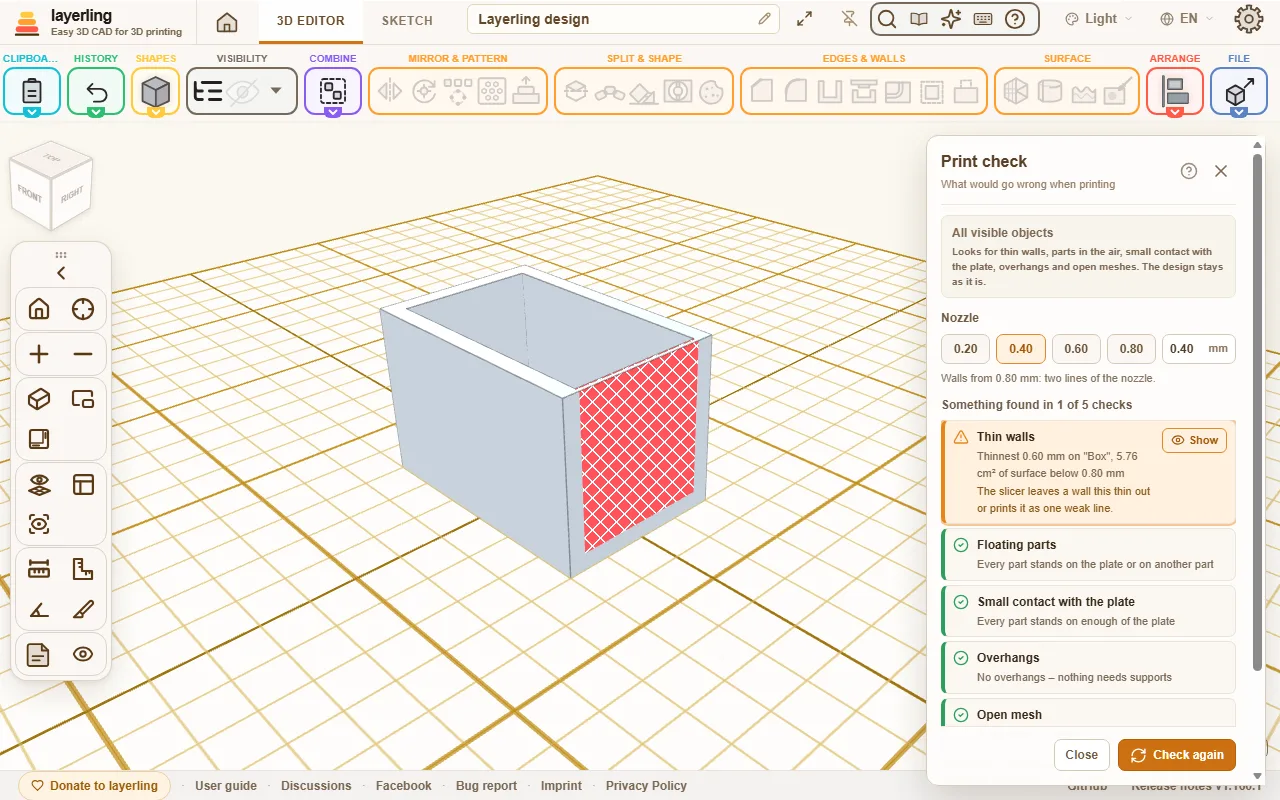
„Ukázat“ u řádku tam přenese kameru; vybere díly ve vzduchu, díly s malou opěrou a otevřené sítě, a u převisů zapne zobrazení převisů. Tělesa, která se překrývají, se kontrolují sloučená, jak je sloučí slicer. Když model změníte, zatímco je okno otevřené, objeví se „Změněno – zkontrolovat znovu“; klikněte na to nebo na „Zkontrolovat znovu“. Esc okno zavře. Na modelu se nic nezmění. AI dělá stejnou kontrolu přes layerling_check_print. Okno jen kontroluje, nic netiskne ani neukládá: k tisku model exportujte pro slicer pomocí „Export“ ve skupině „Soubor“. „Export …“ v okně kontrolu zavře a otevře export.
Analýza tisku a zobrazení vrstev
„Analýza tisku“ vedle „Zkontrolovat tisk“ jde o krok dál: rozřeže vybrané objekty (nebo všechny viditelné) na vrstvy, které tiskárna klade, a porovná každou vrstvu s tou pod ní, a to najednou. Nemusíte listovat vrstvami, abyste problém našli: okno vypíše své nálezy, nejprve problémy (červeně), pak upozornění (žlutě), odspodu nahoru. Každý řádek říká kde a jak vážné, například „Vrstva 83–97 (16,6–19,4 mm): Převis 62°, 1,4 cm²“, a co pomůže. Vrstvy za sebou se stejným problémem na stejném místě tvoří jeden nález.
Než se podívá na vrstvy, zkontroluje celek: díl, který zasahuje do tiskové podložky („Díl je v tiskové podložce“; vrstvy pod pracovní rovinou se nepočítají), díl, který se nad ní vznáší, síť, která není uzavřená, díl větší než tiskárna zvolená v nastavení. Pak vrstvu po vrstvě: „Oblast bez opory“ (místo, které začíná bez ničeho pod sebou, třeba ramena písmene T), „Převis“ (upozornění od 45°, problém od 60° od svislice), „Můstek“ (upozornění od rozpětí 10 mm), „Tenká stěna“ (pod dvě šířky čáry trysky), „Malý ostrůvek“ (samostatné místo pod 2 mm², které pokračuje 2 mm nebo víc) a „Přilnavost k podložce“. „Výška vrstvy“ a „Tryska“ zvolíte nahoře; meze jsou pod „Limity“. Místa pod 0,05 mm², třeba špička nebo poslední vrstva, se nehodnotí. Kontrola běží na pozadí s ukazatelem průběhu; „Zastavit“ ji hned zastaví.
Klikněte na nález: zobrazení vrstev se otevře na první vrstvě, které se týká, kamera přejede k místu, místo se na vrstvě obarví červeně nebo žlutě a vrstvy pod ním zůstanou vidět. Posuvník stojí svisle vedle profilu průřezu po výšce; značky vedle něj ukazují, kde jsou nálezy, a klik na značku tam skočí. Na posuvníku ↑ a ↓ posunou o jednu vrstvu, Page Up a Page Down o deset, Home a End skočí na konce, Space přehrává, N přejde na další nález a Shift+N na předchozí. „Zobrazit“ ukazuje „Až sem“, „Jen tuto vrstvu“ nebo „Od – do“; vrstvy, které teprve přijdou, se mohou zobrazit jako slabý stín. Kde má Layerling pro nález nástroj, otevře ho tlačítko: „Položit na pracovní rovinu“, „Položit na plochu“ nebo „Podpěrné žebro“. Po změně se seznam označí jako zastaralý, dokud nekliknete na „Zkontrolovat znovu“. Zavření okna vrátí kameru, kde byla. Není to náhled sliceru: podpory, výplň a čas tisku určuje slicer.
Dokončení
Zvolte „Export“ a formát STL nebo 3MF. STL je nejjednodušší. 3MF uchovává názvy a barvy jednotlivých těles, a hodí se proto pro vícebarevný tisk. Exportní okno ukazuje také odhad hmotnosti a délky filamentu při plném tisku. Podrobnosti najdete v kapitole Soubory a ukládání.