
Preparação para a impressão 3D
Como escolher a sua impressora, ser avisado quando algo não cabe e deitar a peça do jeito certo.
Escolhendo a sua impressora
Abra as configurações (a engrenagem na linha do título, “Configurações da área de trabalho”) e vá para a área “Plano de trabalho”. Em “Impressora” você escolhe a sua impressora numa lista de mais de 230 modelos comuns, entre eles Bambu Lab, Prusa, Creality, Anycubic, Elegoo e muitos outros.
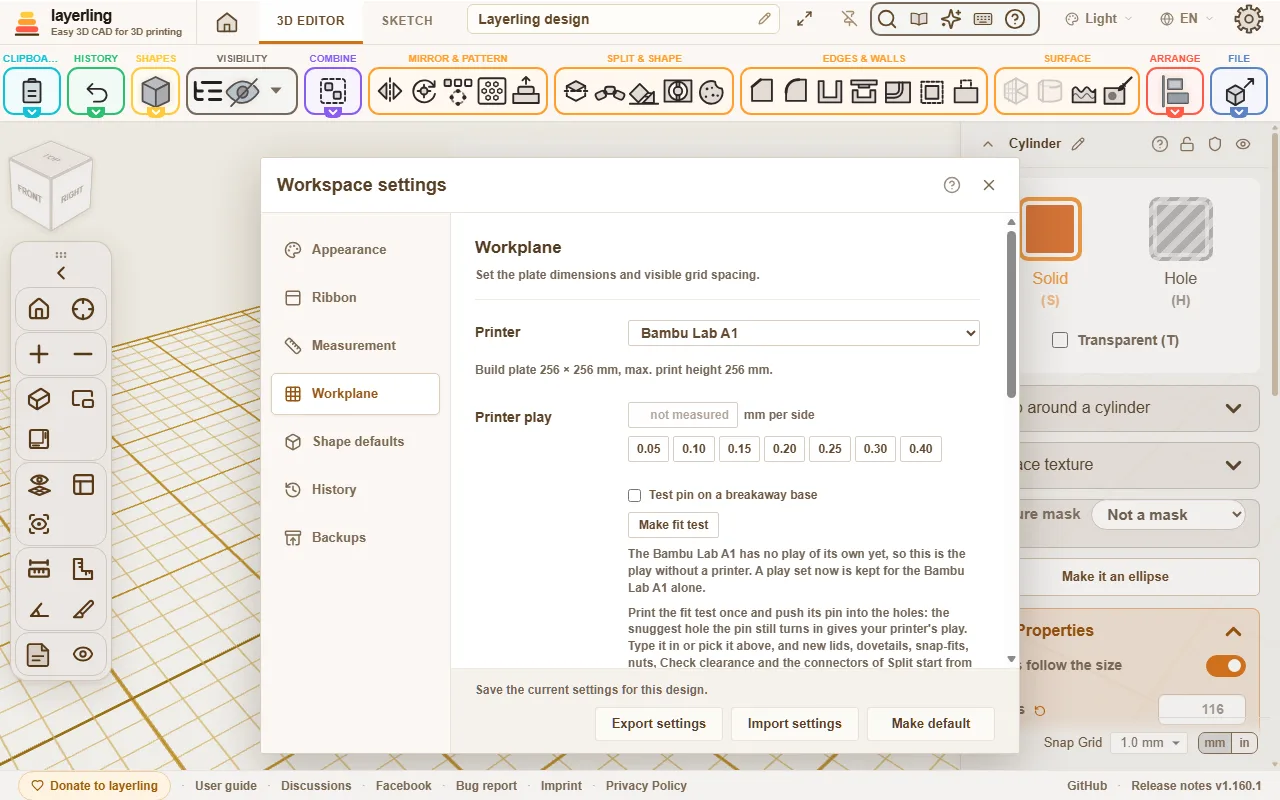
Três coisas acontecem:
- O plano de trabalho assume o tamanho da mesa de impressão.
- No canto do plano de trabalho aparecem o nome da impressora e o volume de impressão dela. Se o texto atrapalhar, desligue-o com “Textos na mesa” em “Plano de trabalho”; isso vale também para o nome do projeto, na frente à esquerda.
- layerling avisa quando algo não cabe.
A maioria dos perfis de impressora vem do OrcaSlicer. Se preferir trabalhar sem impressora, escolha “Sem impressora - tamanho livre”. Você também pode definir o tamanho do plano de trabalho à mão.
Impressoras delta, como as da FLSun ou da SeeMeCNC ou a Anycubic Predator, imprimem sobre uma mesa redonda. Com uma delas, o plano de trabalho também fica redondo e tão largo quanto a mesa, e um sólido é grande demais assim que passa da borda. Um sólido redondo é medido pelo próprio contorno, não pela caixa em volta dele, então cabe até um cilindro quase tão largo quanto a mesa.
Quando algo não cabe
Um sólido que passa da borda da mesa de impressão fica marcado. Uma mensagem diz quais lados passam e quanto. O mesmo vale se a peça for alta demais: a altura conta a partir do sólido mais baixo, do mesmo jeito que o fatiador apoia o modelo na mesa.
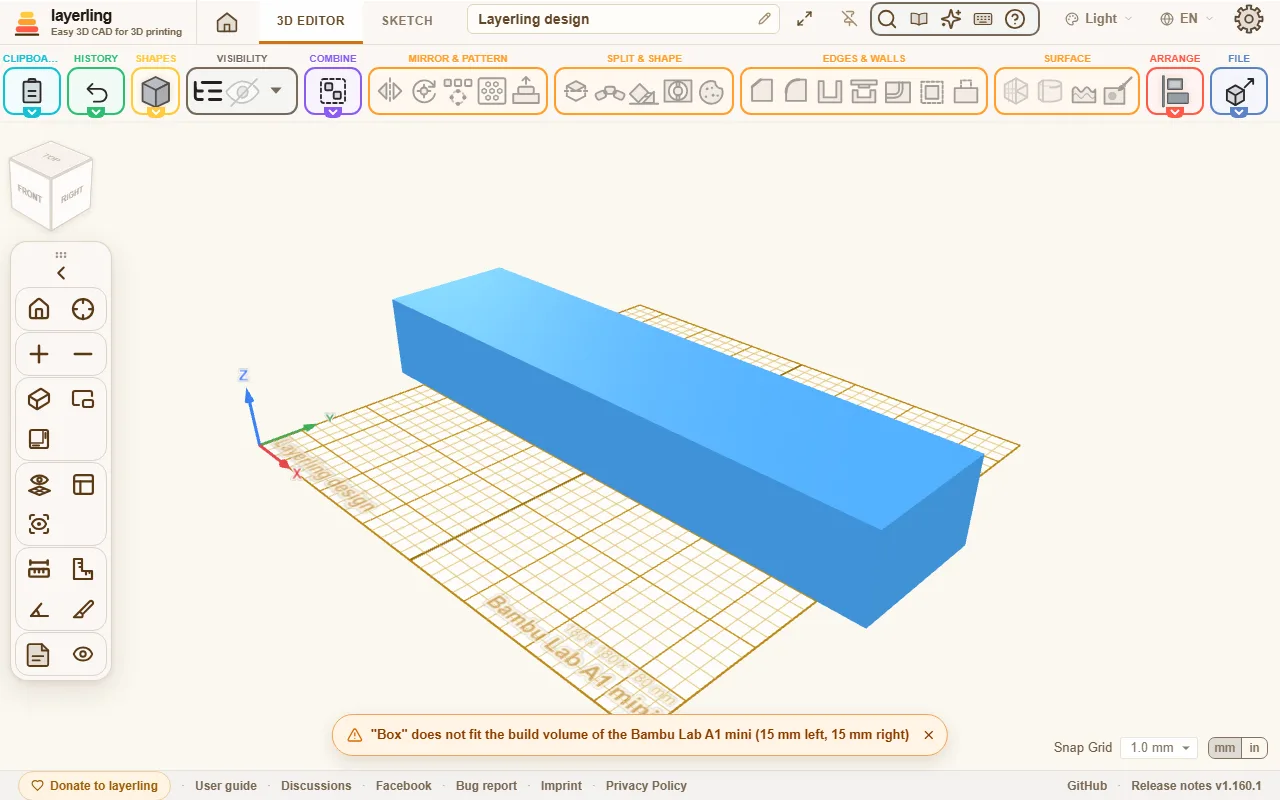
O aviso não impede você de continuar trabalhando. É uma dica, para você não descobrir só no fatiador que a peça é grande demais. Uma peça grande demais muitas vezes pode ser dividida: corte-a em duas com “Dividir” e imprima as duas metades separadamente.
Se você deixa peças ao lado da mesa de propósito, clique no pequeno X da mensagem. O aviso então some só para esses sólidos. Se um deles voltar a caber e depois você o tirar da mesa de novo, ou se outro sólido passar da borda, a mensagem volta. Sólidos ocultos nunca contam, então ocultar as peças deixadas ao lado também funciona.
Deitando a peça do jeito certo
O jeito como a peça fica na mesa decide a resistência e a aparência dela. Duas ferramentas na área “Organizar” ajudam:
- “Deitar sobre a face”: clique numa face e a peça fica com esse lado para baixo. A melhor direção de impressão em um clique.
- “Baixar até o plano de trabalho” (D): apoia a peça no plano de trabalho quando ela está flutuando em algum lugar no ar.
Algumas regras práticas para a direção de impressão:
- Faces grandes e planas para baixo. Elas aderem melhor.
- Deite peças compridas que sofrem esforço de modo que as camadas não fiquem perpendiculares à carga. É entre as camadas que a peça é mais fraca.
- Evite saliências mais inclinadas que 45°, ou adicione suportes a elas no fatiador.
Encontrando saliências
No menu ao lado do olho (“Visibilidade”), Mostrar saliências liga a exibição das saliências. Toda face que aponta para baixo com inclinação maior que 45° fica então hachurada em vermelho e branco: é ali que a impressora precisaria de suportes. O que está apoiado na mesa fica sem marcação. Assim você vê, enquanto modela, se uma esfera, um arco ou um furo horizontal imprime sem suportes; o furo em gota foi feito exatamente para isso. Gire a peça ou deite-a sobre outra face com “Deitar sobre a face”, e a hachura acompanha na hora.
A inclinação que a sua impressora aguenta é definida nas configurações, em “Aparência”: de 30° (cuidadoso) a 70° (para impressoras com boa refrigeração da peça). Uma face apoiada em outro sólido continua marcada: layerling só olha para a própria face.
Nervuras de suporte para uma peça inclinada
Uma peça impressa inclinada sobre uma aresta, a 45° por exemplo, muitas vezes não precisa de suportes: as faces são íngremes o bastante. Mas ela se apoia numa aresta fina e pode tombar. A “Nervura de suporte” a segura: uma nervura fina fica sob a face inferior a uma pequena distância, sobre um pé oval, e pontes minúsculas prendem a peça. Gire primeiro a peça sobre a aresta e deixe-a apoiada na mesa.
- Selecione a peça e clique em “Nervura de suporte” no grupo “Dividir e moldar” da faixa, clique com o botão direito na peça ou encontre-a com Ctrl+K.
- Clique na face inferior onde a nervura deve ficar. A face precisa estar voltada para baixo, inclinada entre 15° e 75° e chegar até a mesa; a nervura desce reta pela face a partir do seu clique. Se a aresta de baixo da peça for arredondada ou chanfrada, a face pode terminar até 3 mm acima da mesa: clique na face plana acima do arredondamento.
- Ajuste “Bico”, “Altura da camada” e “Primeira camada” como no seu fatiador. A nervura tem duas linhas de bico de espessura e a folga até a peça meia linha; cada ponte tem uma linha de largura e exatamente uma camada de altura e fica sobre uma camada da impressão, para que o fatiador a imprima como uma única linha fina que se quebra de forma limpa. “Altura da nervura” diz até onde a nervura sobe pela face (até a metade no início) e “Pontes a cada” a distância entre as pontes, em camadas inteiras.
- Em “Mais ajustes” dá para ajustar à mão a espessura, a folga, a largura das pontes e a espessura do pé (até lá eles seguem o bico e as camadas), além da largura do pé e dos arredondamentos no pé e em cima. Com “Folga nas pontas das pontes” acima de 0, as pontes não entram mais na peça, mas param a essa distância antes dela, medida na camada: o fatiador então imprime cada uma como um caminho próprio, que segura a peça pelo achatamento da linha e se solta sem marca (meia linha, 0,2 mm com um bico de 0,4 mm, é um bom começo). Aumente também “Folga até a peça”, para que as pontes ainda atravessem parte dela.
- “Criar” adiciona a nervura. Com “Agrupar com a peça” (ligado no início) nervura e peça ficam agrupadas: movem-se juntas e vão para o fatiador como dois sólidos lado a lado, unidos pelas pontes na impressão.
A nervura é um sólido de malha: para mudá-la, apague-a e faça de novo. Cada clique faz uma nervura; para mais, clique em “Outra face” ou repita-a com “Padrão”. A nervura não pode entrar na peça em lugar nenhum, e a peça precisa estar sobre a mesa - senão a janela diz por quê. Seus ajustes ficam guardados neste navegador para a próxima nervura.
“Verificar folga” e “Print check” conhecem a nervura: que suas pontes entrem na peça e que a nervura e as pontes sejam finas e fiquem a uma camada de altura sobre a folga é proposital e não é avisado. Uma nervura feita no layerling 1.148.0 ainda não tem essa marca; faça-a de novo e as verificações a deixam de fora.
Espessura de parede, folga e chanfros
- As paredes devem ter pelo menos a largura de duas linhas de extrusão, ou seja, 0,8 mm com um bico de 0,4 mm. Peças resistentes precisam de 1,2 a 2 mm.
- Onde duas peças se encaixam uma na outra, é preciso folga: normalmente de 0,2 a 0,4 mm, dependendo da impressora. Faça um pequeno par de teste antes de imprimir a peça grande.
- Muita gente faz um chanfro leve na aresta de baixo, a que fica sobre a mesa. Isso evita que a primeira camada se espalhe ("pé de elefante").
A folga da sua impressora: o teste de encaixe
Toda impressora imprime furos um pouco menores e pinos um pouco mais grossos do que foram desenhados, cada uma na sua medida, então a folga de que duas peças impressas precisam é, no início, um palpite. Meça-a uma vez. Nas configurações, em “Plano de trabalho”, “Make fit test” coloca um teste de encaixe na mesa: uma placa de 60 × 20 × 4 mm com sete furos para um único pino de 5 mm, cada um desenhado com 5 mm mais duas vezes 0,05, 0,10, 0,15, 0,20, 0,25, 0,30 ou 0,40 mm, com o valor em relevo ao lado, e o próprio pino de 5 mm, em pé ao lado da placa, com um pequeno chanfro em cima. É feito de formas comuns, então imprime junto com o resto da mesa, sem suportes.
Numa impressora cuja mesa se move para frente e para trás, o pino alto e fino pode balançar, soltar-se ou sair ondulado na base, com ou sem brim. Marque “Test pin on a breakaway base” antes de criar o teste de encaixe: o pino fica então sobre uma pequena placa de 10 mm que adere à mesa. Ele não toca a parede do encaixe, apoia-se num pequeno ressalto no fundo; depois de impresso, balance o pino e ele se solta.
Imprima-o como está e depois empurre o pino, com a ponta chanfrada primeiro, nos furos, começando pelo mais apertado. O furo mais justo em que o pino ainda gira dá a folga da sua impressora. Digite o número dele em “Printer play” ou clique nele entre os valores abaixo do campo. A folga é por lado, em milímetros, e o navegador a guarda para todos os projetos; um campo vazio significa que ainda não foi medida. Com várias impressoras, escolha primeiro em “Impressora” aquela em que você imprime: cada impressora guarda sua própria folga, e os novos usos partem da folga da impressora definida para o projeto. Uma impressora sem folga própria usa a folga definida quando nenhuma impressora estava escolhida.
A partir daí, os novos usos partem da folga em vez do valor embutido: “Gap per side” e “Pin play (per side)” na ferramenta “Lid”, a folga de um novo “Rabo de andorinha” e “Trava de encaixe”, “Folga (XY)” de uma nova porca ou furo roscado - o dobro da folga, porque essa é a folga em todo o diâmetro - e “Folga mínima” em “Verificar folga”. O mesmo vale para “Clearance per side” dos pinos soltos e fixos e dos rabos de andorinha em “Dividir”. Enquanto um desses campos ainda tiver esse valor, "“From your fit test”" ao lado dele diz de onde vem o número. Uma dobradiça impressa no lugar e as articulações da ferramenta “Articulações flexi” mantêm os seus 0,4 mm: impressas numa peça só, as suas folgas também precisam ficar abertas entre as camadas, o que um pino impresso à parte não mede. A folga para encaixar um ímã ou uma chave Gridfinity, e a folga para um soquete ou uma placa comprados, também mantêm os seus próprios valores. Os sólidos que já estão num projeto nunca mudam, nem um projeto que você abre.
Conferir as medidas no papel
Uma peça que precisa encaixar em algo (um ventilador, uma placa de circuito, um padrão de furos de parafuso) pode ser conferida rapidamente no papel antes da impressão 3D. Uma folha de papel leva segundos; uma impressão de teste custa tempo e filamento, e se uma medida estiver errada, é preciso imprimir de novo.
- Selecione a peça, clique em “Exportar” e escolha o formato 2D, depois PDF.
- Em “Papel” escolha o papel da sua impressora: A4, A3, US Letter ou US Tabloid. Um desenho maior é dividido em várias páginas.
- Imprima em 100 % ou "tamanho real", nunca com "ajustar à página".
- Meça uma dimensão total na folha com uma régua. Se ela bater com o número ao lado, a impressão está no tamanho real: coloque a peça verdadeira em cima.
O que o papel não mostra é quanto a sua impressora desvia: o plástico encolhe um pouco e os furos ficam mais justos. Isso o teste de encaixe acima mostra. Mais sobre o desenho em Arquivos e salvamento.
Verificar a impressão
“Print check”, ao lado de “Verificar folga” em “Combinar”, examina os objetos selecionados, ou todos os visíveis quando nada está selecionado, e diz numa janela o que daria errado na impressão. Cada uma das cinco linhas fica verde quando não encontrou nada, e laranja com o quê e onde quando encontrou:
- “Thin walls”: lugares mais finos que duas linhas do bico - 0,8 mm com um bico de 0,4 mm. O fatiador omite uma parede assim ou a imprime como uma única linha fraca. No alto da janela você escolhe o seu bico em “Nozzle” (de 0,2 a 0,8 com um clique, qualquer outro no campo). Os lugares finos são pintados de vermelho com uma grade clara sobre os corpos, e a linha diz o lugar mais fino e quanta superfície está fina demais. Lugares com menos de 1 mm² e arestas vivas, como a de uma cunha, ficam de fora.
- “Floating parts”: um corpo, ou uma parte separada de um corpo, que não toca nem a mesa nem outra peça (com margem de 0,05 mm). Ele seria impresso no ar. Uma peça apoiada numa peça que está de pé não é problema.
- “Small contact with the plate”: uma peça na mesa cuja primeira camada é muito pequena para a sua altura, como uma esfera ou um cone sobre a ponta. Ela pode se soltar durante a impressão. O aviso aparece abaixo de 0,5 mm² de apoio, medido 0,1 mm acima da mesa, por milímetro de altura: uma esfera sempre fica abaixo disso, um cubo de 10 mm tem 10.
- “Overhangs”: os mesmos números de Mostrar saliências, com o ângulo ajustado lá.
- “Open mesh”: uma malha importada com arestas abertas, ou arestas compartilhadas por três faces ou mais. O fatiador precisa então adivinhar onde fica o interior.
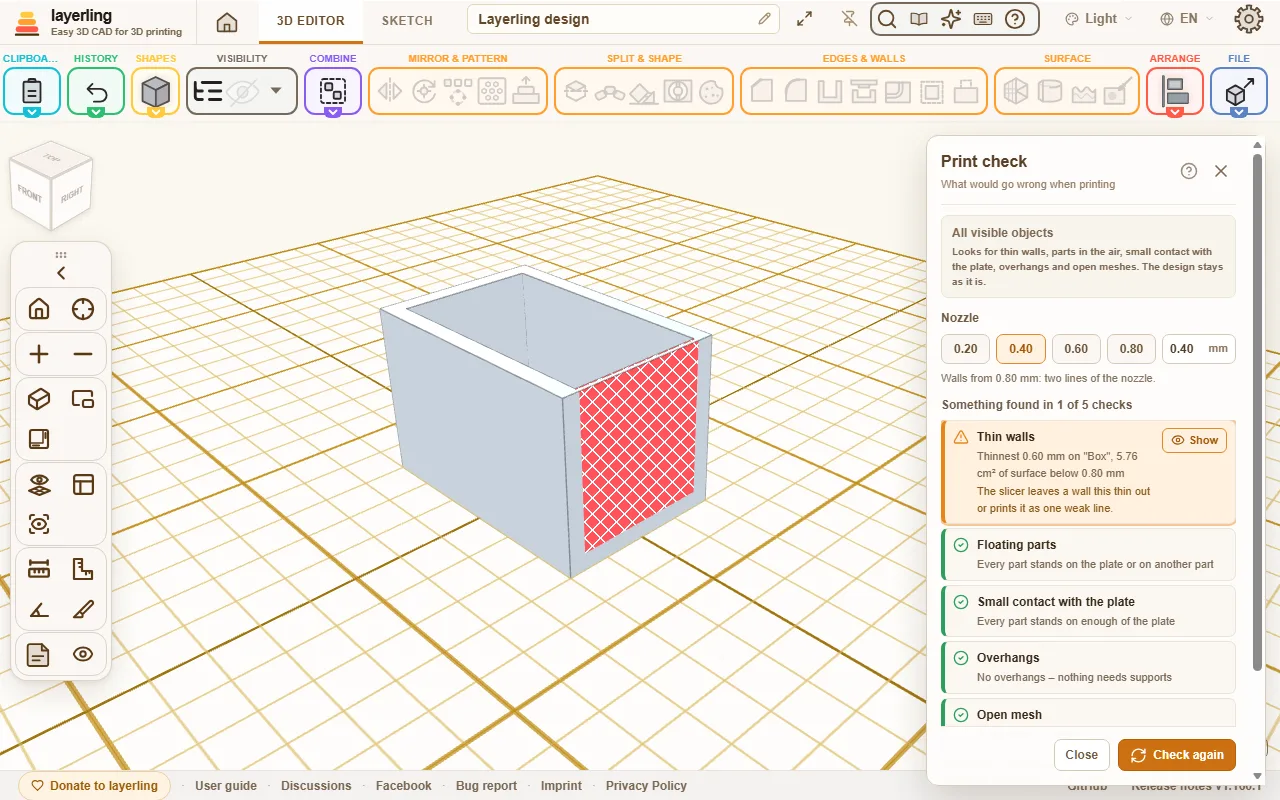
“Show” numa linha leva a câmera até lá; seleciona as peças flutuantes, as que se apoiam em pouco e as malhas abertas, e nas saliências liga Mostrar saliências. Corpos que se sobrepõem são verificados unidos, como o fatiador os une. Se você mudar o desenho com a janela aberta, aparece “Changed – check again”; clique ali ou em “Check again”. Esc fecha a janela. Nada no desenho muda. Uma IA faz a mesma verificação com layerling_check_print. A janela só verifica, não imprime nem salva nada: para imprimir, exporte o desenho para o seu fatiador com “Exportar” no grupo “Arquivo”. “Export …” na janela fecha a verificação e abre a exportação.
Análise de impressão e visualização de camadas
“Análise de impressão”, ao lado de “Print check”, vai um passo além: corta os objetos selecionados (ou todos os visíveis) nas camadas que a sua impressora deposita e compara cada camada com a de baixo, tudo de uma vez. Você não precisa folhear camada por camada para achar um problema: a janela lista as suas constatações, primeiro os problemas (vermelho), depois as dicas (amarelo), de baixo para cima. Cada linha diz onde e quão grave, por exemplo "Camada 83–97 (16,6–19,4 mm): Balanço 62°, 1,4 cm²", e o que ajuda. Camadas seguidas com o mesmo problema no mesmo lugar formam uma única constatação.
Antes de olhar as camadas, ela verifica o todo: uma peça que entra na mesa de impressão (“Peça entra na mesa de impressão”; as camadas abaixo do plano de trabalho não contam), uma peça que flutua acima dela, uma malha que não é fechada, uma peça maior que a impressora escolhida nas configurações. Depois, camada por camada: “Área sem apoio embaixo” (um lugar que começa sem nada embaixo, como os braços de um T), “Balanço” (dica a partir de 45°, problema a partir de 60° em relação à vertical), “Ponte” (dica a partir de um vão de 10 mm), “Parede fina” (menos de duas linhas do bico), “Ilha pequena” (um lugar separado com menos de 2 mm² que continua por 2 mm ou mais) e “Aderência à mesa”. Escolha “Altura da camada” e “Bico” no alto; os limites ficam em “Limites”. Lugares com menos de 0,05 mm², como uma ponta ou a última camada, não são avaliados. A verificação roda em segundo plano com uma barra; “Parar” a interrompe na hora.
Clique numa constatação: a visualização de camadas abre na primeira camada afetada, a câmera vai até o local, o local é pintado de vermelho ou amarelo na camada e as camadas de baixo continuam visíveis. O controle deslizante fica em pé ao lado de um perfil da seção ao longo da altura; marcas ao lado dele mostram onde há constatações, e um clique numa delas pula até lá. No controle deslizante, ↑ e ↓ mudam uma camada, Page Up e Page Down dez, Home e End vão para as pontas, Space reproduz, N vai para a próxima constatação e Shift+N para a anterior. “Mostrar” mostra “Até aqui”, “Só esta camada” ou “De – até”; as camadas que ainda vêm podem aparecer como uma sombra fraca. Quando o Layerling tem uma ferramenta para a constatação, um botão a abre: “Baixar até o plano de trabalho”, “Deitar sobre a face” ou “Nervura de suporte”. Depois de uma mudança, a lista fica marcada como desatualizada até você clicar em “Verificar de novo”. Fechar a janela devolve a câmera para onde estava. Isto não é uma pré-visualização do fatiador: suportes, preenchimento e tempo de impressão vêm do seu fatiador.
Quando estiver pronto
Escolha “Exportar” e depois STL ou 3MF. STL é o formato mais simples. 3MF guarda os nomes e as cores de cada sólido e por isso é prático quando você imprime em várias cores. A janela de exportação também mostra quantos gramas e metros de filamento a peça gastaria impressa maciça. Mais em Arquivos e salvamento.