
Smussare gli spigoli e svuotare i corpi
Smussi e raccordi sugli spigoli scelti, pareti di spessore uniforme per scatole, tazze e involucri.
Smussare e raccordare gli spigoli
Gli spigoli vivi raramente stanno bene su un pezzo stampato e non sono particolarmente resistenti. Uno smusso taglia lo spigolo in diagonale; un raccordo lo arrotonda. Entrambi agiscono sugli spigoli che selezioni.
- Seleziona il corpo (o il gruppo).
- Fai clic su «Arrotonda» o «Smusso» nella barra multifunzione, premi B per il raccordo o Shift+B per lo smusso, oppure fai clic destro sul corpo e scegli il comando dal menu.
- Gli spigoli del corpo si illuminano. Fai clic su quelli da modificare; un altro clic li rimuove dalla selezione. Tieni premuto Shift per aggiungere o rimuovere un singolo spigolo.
- Imposta la dimensione e conferma con «Applica» o Enter. Dopo l’applicazione, la finestra resta aperta sul nuovo corpo e mantiene la stessa dimensione, così puoi aggiungere subito un altro raccordo o smusso. «Fine», Esc o la croce chiudono la finestra. Tenendo premuto Shift o Ctrl, un clic su «Spigoli superiori», «Spigoli inferiori», «Spigoli verticali» o «Spigoli orizzontali» aggiunge quegli spigoli a quelli già selezionati invece di sostituirli.
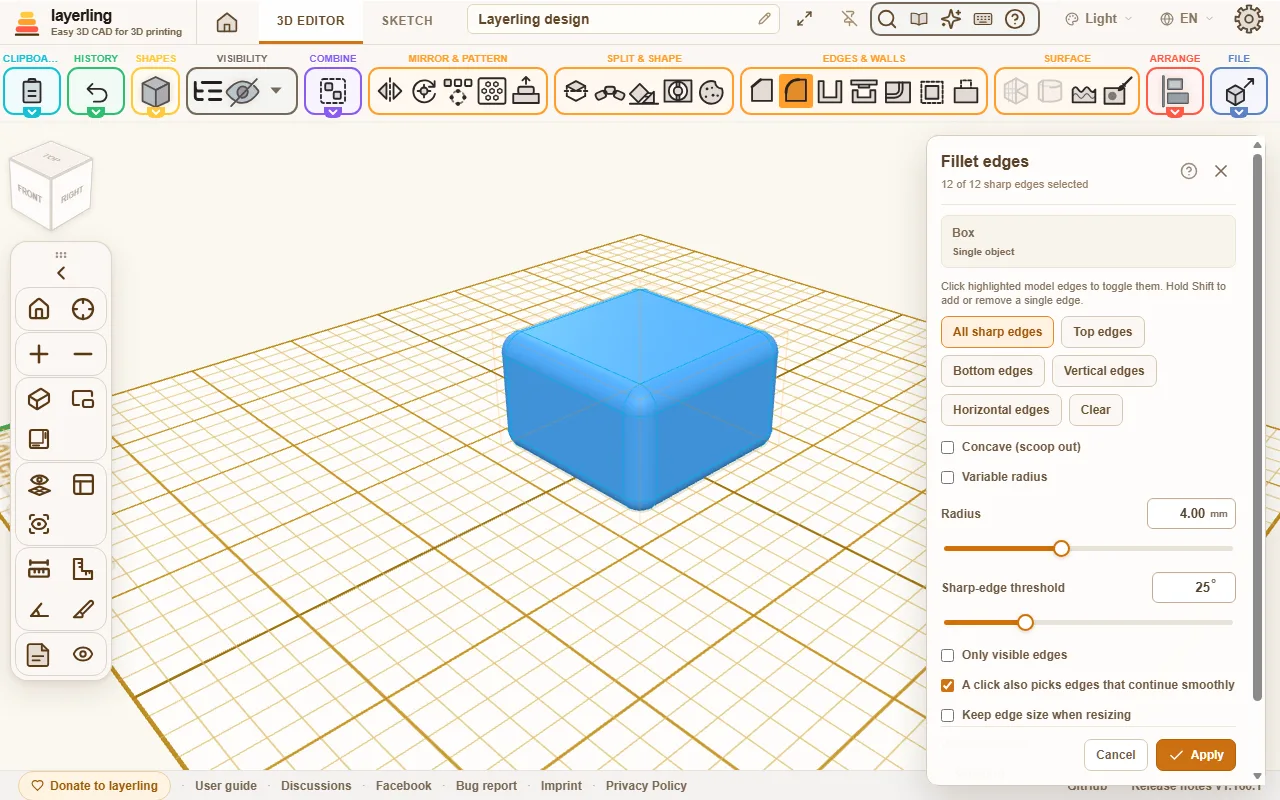
La finestra dello strumento si trova in alto a destra. Se copre gli spigoli che vuoi selezionare, spostala trascinando la barra del titolo; la prossima volta si aprirà nello stesso punto. Lo stesso vale per «Svuota» e «Crea schema ripetuto». Fai doppio clic sulla barra del titolo per riportarlo nella posizione iniziale.
Se, mentre la finestra è aperta, scegli una forma dalla libreria, la finestra si chiude senza applicare la modifica e gli spigoli selezionati vengono dimenticati. Il clic inserisce la nuova forma invece di selezionare uno spigolo.
Nella finestra trovi:
- «Tutti gli spigoli vivi» seleziona tutti gli spigoli in una volta; «Cancella» svuota la selezione.
- «Raggio» imposta il raggio del raccordo. Per lo smusso, imposta «Distanza» oppure «Angolo».
- «Raggio variabile» (solo per i raccordi) permette di variare il raggio lungo uno spigolo: piccolo a un’estremità, più grande all’altra e uniforme tra le due, per esempio nel punto in cui una parete verticale incontra una parete inclinata. Fai clic su un singolo spigolo e imposta «Raggio iniziale» e «Raggio finale». L’estremità iniziale dipende da come è stato creato lo spigolo; se il raggio più grande finisce dalla parte sbagliata, «Scambia le estremità» inverte le estremità. Lo strumento agisce su un solo spigolo alla volta, quindi applica i raggi variabili a ciascuno separatamente. «Modifica» ripristina entrambi i valori.
- «Raccordo concavo (scavo)» (solo per i raccordi) capovolge il raccordo: invece di arrotondare lo spigolo, ne asporta una gola a quarto di cerchio, come gli angoli intagliati di una scatola. La gola è un cilindro del «Raggio» scelto disteso lungo lo spigolo, quindi funziona con qualsiasi angolo tra le facce, ma solo su spigoli diritti e non insieme a «Raggio variabile». «Modifica» lo ripristina.
- «Soglia degli spigoli vivi» decide quali spigoli sono considerati vivi. Un valore di 25° seleziona solo gli angoli più marcati e ignora le transizioni piatte.
- «Spigoli verticali» seleziona gli spigoli verticali, come gli angoli di una scatola: con un solo raccordo puoi arrotondarli tutti insieme.
- «Spigoli superiori» seleziona solo gli spigoli sul bordo superiore del corpo. È una scorciatoia per creare un tagliabiscotti: disegna il contorno in uno schizzo come traccia e poi smussa il bordo superiore. «Angolo» imposta l’inclinazione dello smusso, che non può essere più profondo dello spessore della parete.
- «Spigoli inferiori» seleziona solo gli spigoli sul bordo inferiore del corpo, l’opposto di «Spigoli superiori». È un modo rapido per arrotondare o smussare solo la base di un pezzo.
- «Smusso-raccordo», selezionato in cima alla finestra dello smusso accanto a «Smusso», crea una base adatta alla stampa: uno smusso sulla piastra che sfuma in modo tangenziale in un raccordo verso la parete. Così i primi strati non hanno bisogno di supporti e il bordo resta morbido. «Distanza» imposta l’altezza occupata dalla base e «Angolo» (da 15° a 75°) l’inclinazione dello smusso sulla piastra. Seleziona gli spigoli con «Spigoli inferiori».
- «Solo spigoli visibili» nasconde gli spigoli sul lato opposto del corpo rispetto alla vista. Inizialmente tutti gli spigoli sono visibili attraverso il corpo, cosa che può confondere nei pezzi complessi; attivando l’opzione puoi vedere e selezionare solo quelli rivolti verso di te. Ruota la vista per raggiungere gli altri. Gli spigoli evidenziati in rosso (vedi sotto) restano sempre visibili.
- «Un clic seleziona anche gli spigoli che proseguono senza interruzioni» fa sì che un clic selezioni anche gli spigoli che proseguono in modo uniforme, per esempio tutti quelli attorno a una faccia con angoli arrotondati. L’opzione decide solo quali spigoli vengono selezionati con il clic: il kernel CAD estende comunque smussi e raccordi agli spigoli che proseguono senza interruzioni. La finestra indica quanti altri spigoli vengono coinvolti.
- «Mantieni la dimensione degli spigoli durante il ridimensionamento» mantiene inalterata la dimensione dello smusso o del raccordo anche se in seguito ridimensioni il corpo.
- «Trova la misura più grande che entra» compare sotto il messaggio quando una misura è troppo grande per gli spigoli scelti. Prova misure più piccole finché una riesce, si avvicina alla più grande che entra, al centesimo di millimetro, e la scrive nel campo; l'anteprima segue come sempre. Su un corpo grande richiede qualche secondo. Se nemmeno una misura molto piccola entra, lo dice: allora il problema non è la misura, ma gli spigoli scelti insieme.
- «Qualità dell'anteprima» («Bozza», «Standard» o «Fine») regola il livello di dettaglio dell’anteprima. Per i pezzi complessi, «Bozza» è più veloce.
- La finestra conserva le sue impostazioni in questo browser, una serie ciascuno per smusso, raccordo e smusso con raccordo: dimensione, angolo, soglia, qualità dell'anteprima e interruttori restano come li hai lasciati dopo «Applica», dopo un annullamento e alla prossima apertura dello strumento. Una dimensione che il corpo non può accogliere lascia il posto a quella calcolata dal corpo. Solo «Un clic seleziona anche gli spigoli che proseguono senza interruzioni» riparte da capo: attivo al primo smusso o raccordo di un corpo, disattivo dopo.
Mentre modifichi la dimensione, layerling ricalcola l’anteprima. Può volerci qualche istante; puoi continuare a cambiare i valori e verrà calcolato quello scelto per ultimo.
Se la dimensione è eccessiva per lo spigolo, layerling te lo segnala e suggerisce un valore più piccolo. Spesso basta ridurlo di uno o due millimetri. Con angoli molto acuti, un raccordo richiede più spazio di quanto suggerisca il suo raggio. Sugli schermi piccoli, la finestra scorre automaticamente verso il basso per mostrare il messaggio.
Se una selezione che funzionava smette di funzionare quando aggiungi un altro spigolo, quello spigolo diventa rosso e viene disegnato più largo: con la dimensione impostata non è possibile lavorarlo insieme agli altri. Fai di nuovo clic per rimuoverlo oppure riduci la dimensione. Se selezioni altri spigoli mentre il messaggio è visibile, il primo resta rosso. Se invece non c’è una selezione precedente che funziona — per esempio al primo clic o dopo aver aumentato la dimensione — diventano rossi gli spigoli che non possono essere lavorati neppure da soli, oppure tutti se il problema è la loro combinazione. E dove gli spigoli scelti si incontrano in un angolo interno acuto, come due dischi di una nuvola, un raccordo non ha spazio a nessuna misura: layerling allora raccorda prima quegli angoli, con la stessa misura o con una più piccola, e il messaggio dice quanti e di quanto (uno smusso li smussa).
Un raccordo lungo un bordo curvo ha un limite in più. Dove il bordo curva verso l'esterno del corpo più stretto del raggio, come sulla punta di una goccia disegnata in uno schizzo o importata come SVG, l'arrotondamento non può seguire la curva. layerling indica allora il raggio della curva più stretta e disegna in rosso i bordi che la hanno. Scegli un raggio più piccolo o disegna la curva più ampia. Uno spigolo vivo non è una curva del genere: lì si incontrano due bordi, e ognuno viene arrotondato per conto suo. Arrotonda quindi i bordi superiori prima di arrotondare uno spigolo con un raggio piccolo: lo spigolo arrotondato sarebbe una curva stretta per il bordo superiore.
Prima di arrendersi, layerling ritenta aggiungendo gli spigoli corti alle estremità di quelli scelti, lunghi al massimo il doppio della misura. Uno così si trova dove uno smusso precedente finisce su una parete ancora viva: uno spigolo corto e obliquo nell'angolo, e finché resta vivo l'angolo non si può lavorare. Se aiuta, quegli spigoli risultano scelti anche loro e un messaggio dice quanti ne sono stati aggiunti.
Anche lo spigolo sotto il puntatore viene disegnato più largo, così puoi vedere quale selezionerai con il clic.
Anche un foro accetta «Smusso» e «Arrotonda», così come «Svuota», «Offset» e «Elimina faccia»: resta un foro e taglia con la sua nuova forma. Arrotondando i quattro spigoli verticali di un foro a parallelepipedo si ottiene una tasca con angoli interni arrotondati, e un foro ingrandito con «Offset» taglia con altrettanto gioco in più. Per smussare lo spigolo dove un foro incontra il pezzo, tratta invece il gruppo finito: quello spigolo appartiene a lui.
Annullare un trattamento degli spigoli
Puoi sempre modificare di nuovo un corpo su cui hai applicato uno strumento per gli spigoli. Selezionalo e apri Raccordo, Smusso o Svuota: in ciascuno trovi l’elenco dei trattamenti già applicati sotto «Annulla una lavorazione sugli spigoli». «Annulla» annulla un singolo trattamento. Se sopra ce ne sono di più recenti, verranno annullati insieme; la finestra ti indica quanti.
Accanto a uno smusso, un raccordo o uno svuotamento trovi anche «Modifica». Annulla il trattamento allo stesso modo, ma riapre subito lo strumento con gli stessi spigoli e il valore precedente. Puoi cambiare il valore e applicarlo di nuovo: per esempio, portare un raccordo da 3 mm a 5 mm senza riselezionare gli spigoli. Anche in questo caso vengono annullati i trattamenti successivi. Questo vale per i trattamenti degli spigoli che applichi da ora in poi; quelli precedenti permettono solo di essere annullati, così come i trattamenti applicati alle singole parti di un gruppo.
Su un gruppo, per esempio un cilindro con un foro, lo spigolo trattato appartiene al corpo finito, non a una delle parti che lo compongono. Il gruppo diventa quindi un corpo unico. «Separa gruppo» continua a funzionare: prima annulla i trattamenti degli spigoli e poi scioglie il gruppo, tutto in un solo passaggio, annullabile con Ctrl+Z. Annullando il trattamento come descritto sopra, il gruppo torna a contenere tutte le parti. È più semplice applicare i trattamenti agli spigoli per ultimi. Questo vale anche per le filettature: lo strumento usa la geometria esatta della filettatura, quindi puoi raccordare gli spigoli di un blocco con un foro filettato senza rimuovere la filettatura. Calcolare gli spigoli di una filettatura richiede più tempo che per una forma semplice: qualche secondo per un M6 e circa mezzo minuto per una filettatura per tubo G1/2.
Anche una parte importata da STEP conserva la propria geometria CAD: smussi, raccordi e svuotamento agiscono sul corpo del file, indipendentemente dal livello di dettaglio con cui viene disegnato sullo schermo. I file STL, OBJ e 3MF contengono solo triangoli e, se la mesh è molto dettagliata, lo strumento per gli spigoli potrebbe non riuscire a elaborarla. Se la parte è disponibile anche in formato STEP, importa quel file. «Rendi esatto» trasforma prima un pezzo simile in un corpo esatto con piani e cilindri veri, vedi File, salvataggio e condivisione, «Rendere esatta una mesh importata».
Svuotare i corpi
Scatole, tazze, involucri e coperchi hanno una caratteristica in comune: sono vuoti all’interno e hanno pareti di spessore uniforme. È proprio quello che fa «Svuota».
- Seleziona il corpo e fai clic su «Svuota», oppure fai clic destro sul corpo e scegli il comando dal menu.
- Imposta «Spessore delle pareti».
- In «Lati aperti», attiva i lati che vuoi lasciare aperti: «Superiore», «Inferiore», «Anteriore», «Posteriore», «Sinistro» o «Destro», anche più di uno. Solo «Anteriore» crea un’apertura per un cassetto; «Sinistro» e «Destro» creano un tunnel. Se non attivi nessun lato, il corpo resta chiuso su tutti i lati con una cavità al centro. «Chiuso (cavità interna)» disattiva tutti i lati con un clic. «Superiore» è già attivo quando si apre la finestra; facendo clic lo disattivi e richiudi la parte superiore. Un corpo chiuso su tutti i lati appare invariato dall’esterno: la vista in sezione mostra la cavità.
- Scegli se gli «Bordi interni» devono essere «Arrotondati» oppure «Spigolosi».
- Fai clic su «Svuota».
Finché la finestra dello strumento è aperta, il corpo viene già mostrato svuotato con le impostazioni scelte: un attimo dopo aver cambiato lo spessore della parete o un lato, l'anteprima si aggiorna. Se nessun lato è aperto, il corpo viene mostrato in trasparenza, così si vede la cavità. Nulla cambia finché non fai clic su «Svuota»; «Annulla» lascia il corpo com'era. Se il corpo non può essere svuotato in quel modo, la finestra dello strumento lo dice subito.
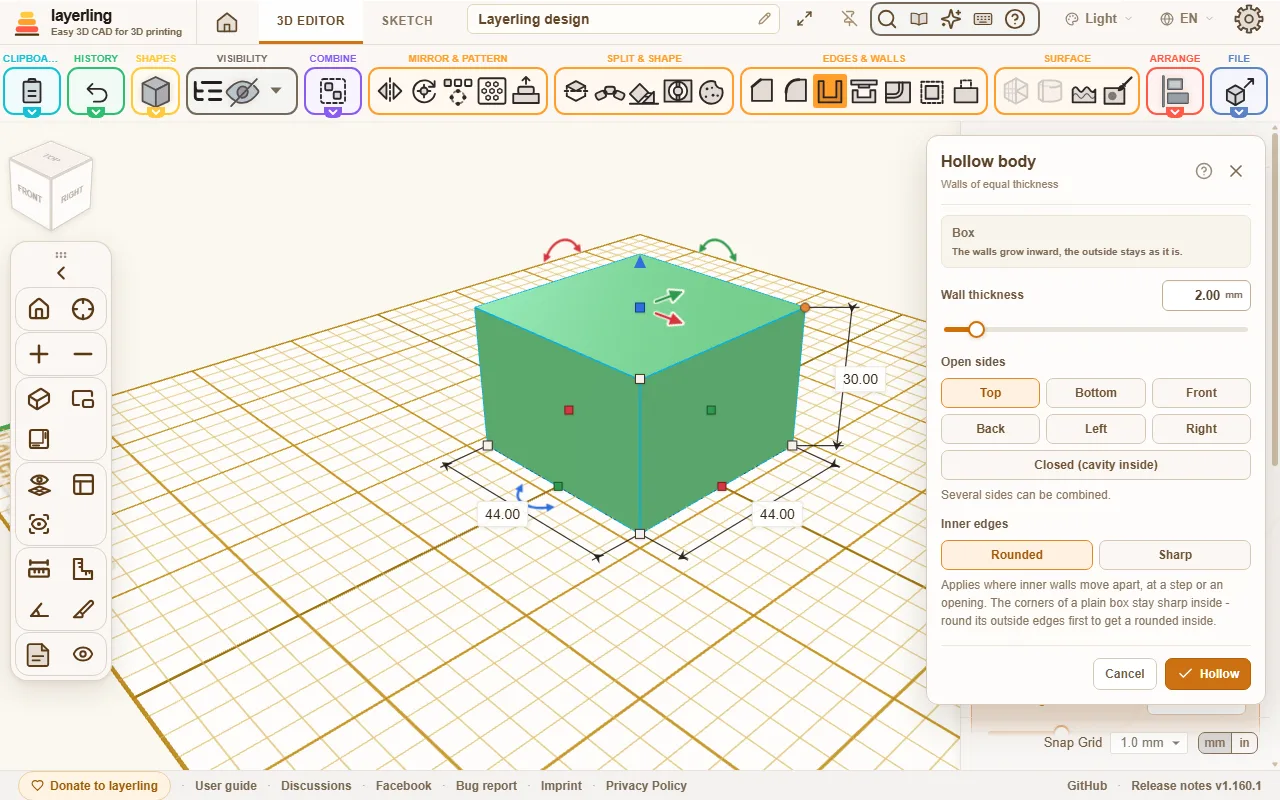
Le pareti si sviluppano verso l’interno. L’esterno resta invariato.
«Bordi interni» conta solo nei punti in cui le pareti interne si allontanano, cioè in corrispondenza di un gradino del corpo o attorno a un’apertura. Gli angoli interni di una scatola semplice restano sempre vivi con entrambe le impostazioni. Per ottenere un interno arrotondato, arrotonda prima gli spigoli esterni del corpo (vedi sopra) e poi svuotalo: all’interno il raggio sarà quello esterno meno lo spessore della parete. Se non è possibile creare il raccordo interno — può capitare con un contorno composto da moltissimi brevi segmenti, per esempio un disegno ricalcato — layerling crea lo stesso corpo cavo con angoli interni vivi.
Quando la parte superiore è l'unico lato aperto, «Impilabile» rende la scatola impilabile come i contenitori Gridfinity: il fondo diventa un piede, più stretto della parete e di 0,25 mm per lato, che entra nell'apertura della scatola sottostante («Altezza del piede», all'inizio 3 mm). Sopra il piede la scatola si allarga a 45 gradi fino alle dimensioni piene, così si stampa in piedi sul piede senza supporti, e il fondo interno viene rialzato sopra il piede, che è pieno. La parte superiore resta com'è, quindi ogni coperchio dello strumento Coperchio si adatta. «Coperchio impilabile abbinato» crea accanto alla scatola un coperchio piatto con lo stesso piede: il suo piede entra nella scatola e la scatola successiva poggia nel suo bordo. Servono pareti dritte e un corpo nettamente più alto del piede e del fondo sopra di esso; se non funziona, la finestra dello strumento ne spiega il motivo.
Quando la parte superiore è l'unico lato aperto, «Fondo Gridfinity» mette una piastra base Gridfinity nel fondo: il fondo diventa spesso 6,2 mm e per ogni cella intera da 42 mm che l'interno contiene viene ricavato un alloggiamento. «Celle nel fondo» imposta quante al massimo; il cursore arriva fino al numero che entra e, con meno, le celle stanno più vicine al centro. «Adatta le pareti alla griglia» ispessisce le pareti perché l'interno sia esattamente le celle con 0,5 mm di gioco: la scatola contiene allora contenitori Gridfinity e, se ingrandisci il corpo, cresce il numero di alloggiamenti. «Divisori» stanno sul fondo tra le pareti, «Divisori trasversali» e «Divisori longitudinali» fino a 8 ciascuno, distribuiti in modo uniforme e spessi 1,2 mm. Il fondo richiede 6,2 mm e l'interno 3 mm sopra: il corpo deve quindi essere alto almeno 9,2 mm. «Fori per magneti» ricava sotto ogni alloggiamento quattro fori da 6,5 × 2,4 mm per magneti 6 × 2 mm, proprio dove stanno quelli dei contenitori, così restano fermi; il fondo è allora spesso 8,6 mm. «Fori per viti» ricava al centro di ogni alloggiamento un foro svasato per una vite a testa svasata da 4 mm, per avvitare la scatola in un cassetto o su una tavola; la testa resta a filo del fondo dell'alloggiamento, così un contenitore continua a starci, e anche qui il fondo è spesso 8,6 mm.
I divisori seguono l’interno della scatola stessa, anche quando la scatola è ruotata sul piano di lavoro. Passando da «Griglia regolare» a «A mano» metti tu le pareti: il pannello mostra l’interno dall’alto, «Parete trasversale» e «Parete longitudinale» mettono una parete nello scomparto su cui hai fatto clic, una parete si trascina per spostarla e da un’estremità per accorciarla o allungarla, e un’estremità tirata fuori dalla linea della parete (oppure «Inclinazione») la inclina. Al primo passaggio i divisori regolari vengono ripresi come pareti.
«Finché questo pannello è aperto, ogni scomparto mostra la sua misura sulla scatola, con una mano per l’invito. Con i divisori messi a mano, anche le pareti hanno lì le loro maniglie: trascina una parete, tira una sua estremità, dividi uno scomparto.» «Il fondo di uno scomparto con invito per le dita sale arrotondato verso un lato con questo raggio, così i pezzi piccoli si spingono fuori con un dito. Tocca la mano in uno scomparto sulla scatola: ogni tocco passa al lato successivo, poi lo toglie.» «Tocca uno scomparto nel disegno (il retro della scatola è in alto), poi scegli il lato verso cui sale il suo fondo.»
«Sede sagomata»: «Metti un pezzo dove deve stare sopra la scatola (prima portalo alla misura giusta), sceglilo qui e tocca il pulsante: la scatola viene riempita e il contorno del pezzo visto dall’alto viene tagliato nel riempimento, profondo quanto il pezzo è alto. Con uno schizzo o un’immagine ricalcata funziona allo stesso modo.» «Con le sedi sagomate la scatola è riempita fino a questa altezza sopra il fondo; all’altezza piena, la parte superiore è una faccia piana con le sedi.»
«Divisori come inserto estraibile»: «Con Applica i divisori diventano un vassoio estraibile, posato davanti alla scatola; fino ad allora l'anteprima li mostra nella scatola. La sua parete esterna finisce 4,5 mm sotto il bordo perché il coperchio entri ancora, i divisori mantengono la loro altezza. Gli incavi per le dita e le sedi sagomate richiedono divisori fissi.»
Con la parte superiore come unico lato aperto, «Bordo per ripiano» crea un bordo tutto intorno all'interno della parete su cui può appoggiare una piastra, per esempio un ripiano o un doppio fondo nella scatola («Larghezza del bordo», all'inizio 1,5 mm, da 0,5 a 5 mm). «Altezza del bordo» si misura dall'interno del fondo fino alla faccia superiore del bordo (all'inizio 20 mm). Il bordo è spesso 2 mm e segue la forma dell'interno, angoli arrotondati e scatole rotonde compresi. Richiede pareti dritte e un corpo nettamente più alto dell'altezza del bordo; con «Impilabile» attivo, il collare viene costruito intorno. Se non funziona, la finestra dello strumento ne spiega il motivo.
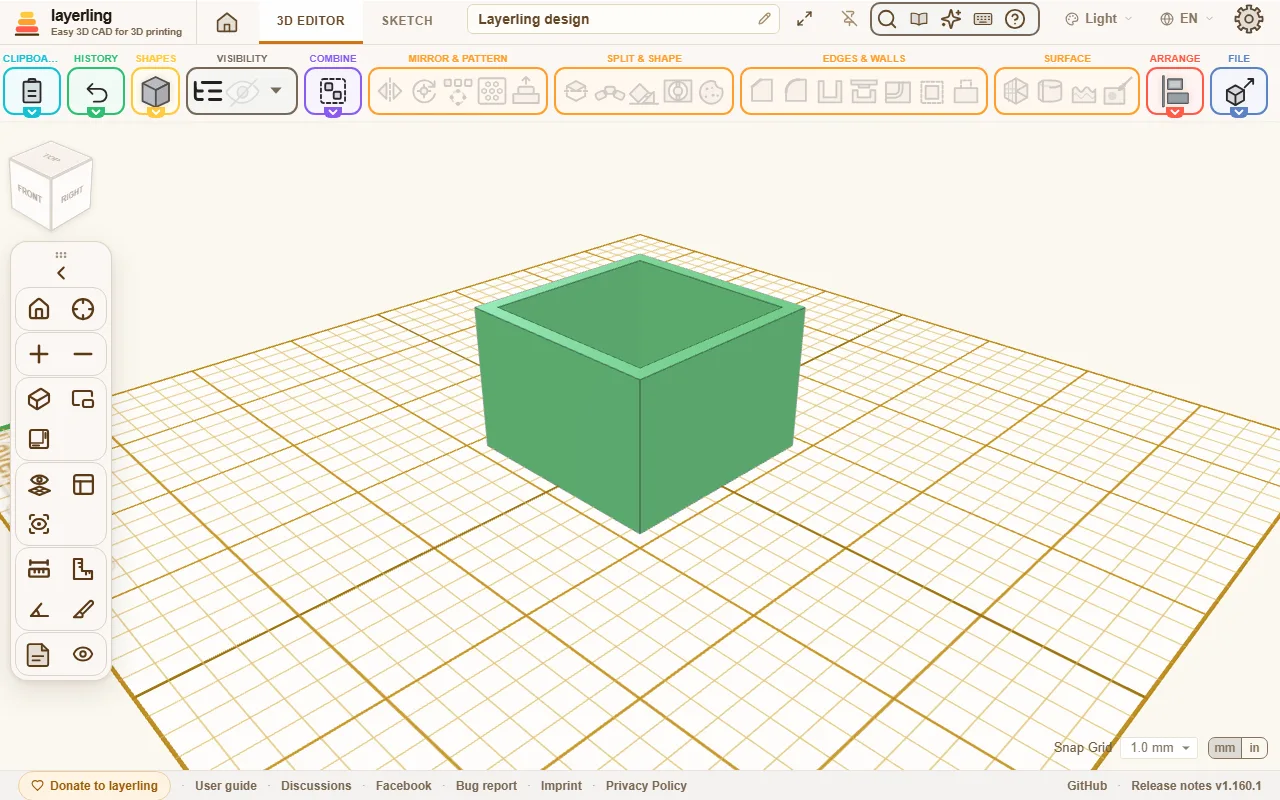
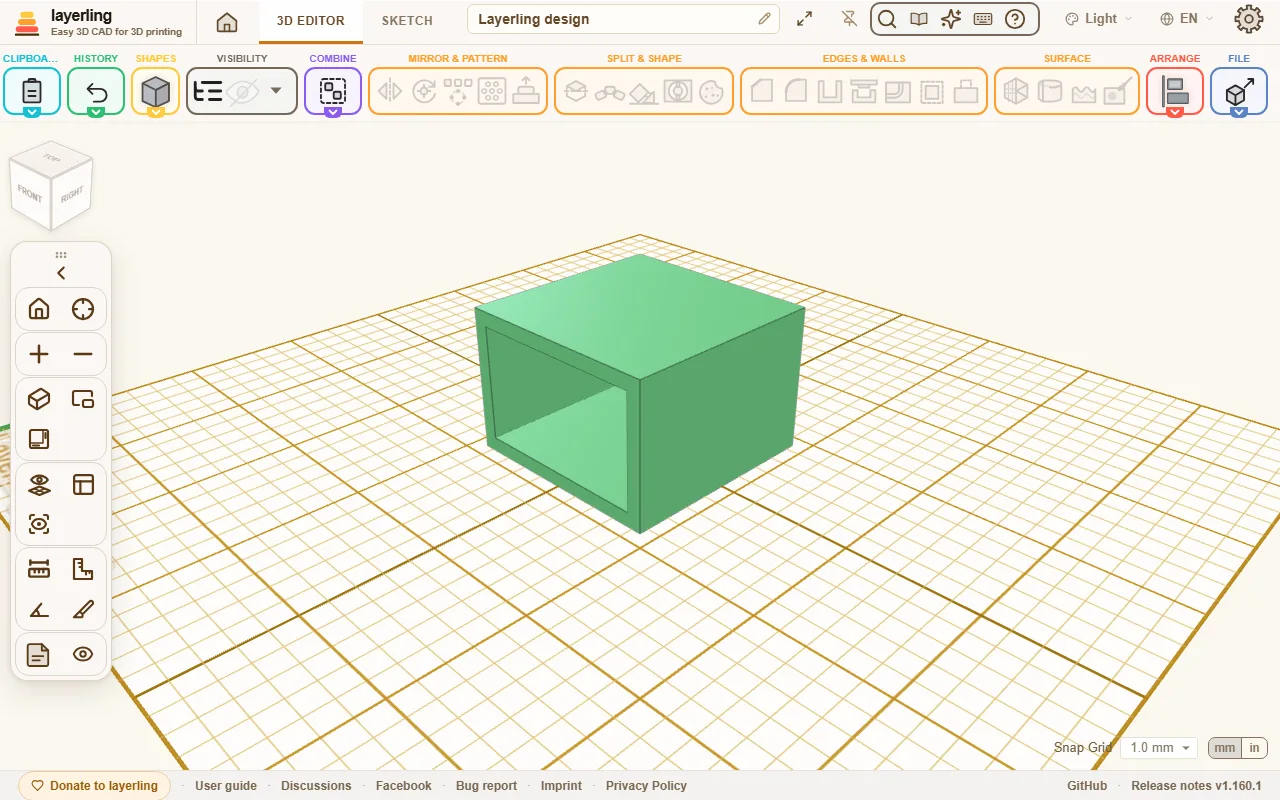
Per ogni lato aperto, il corpo deve avere una faccia piatta proprio sul bordo di quel lato. Conta anche un lato superiore tagliato in obliquo: una scatola con inclinazione, o una scatola raggruppata con un foro inclinato che le toglie il lato superiore, resta aperta lungo il suo lato superiore inclinato, purché non si inclini più di 60° rispetto all'orizzontale. Perciò sfere e forme libere non possono essere svuotate con questo strumento. Se la parete è troppo spessa per il corpo, layerling te lo segnala e chiede di ridurla. Una scatola arrotondata anche sugli spigoli superiori e inferiori è un caso di questo tipo: la parete deve essere molto più sottile del raccordo oppure puoi impostare prima il raccordo su 0.
Puoi svuotare anche un corpo con una cavità, per esempio un blocco con un foro che non lo attraversa, ottenuto raggruppando una scatola e un foro sollevato. Aprendo la parte superiore, vengono svuotate anche le pareti attorno alla cavità: resta un’intercapedine anulare tra la parete esterna e quella interna, aperta in alto, oltre a una cavità sottile sotto il fondo della cavità.
I corpi che terminano a punta, come un cono o un triangolo ruotato, non hanno una faccia piatta superiore da lasciare aperta. Non è possibile neppure creare una cavità completamente chiusa, perché la punta non può essere spostata verso l’interno: anche con una parete di 1 mm, layerling segnala che è troppo spessa. Disegna invece lo spessore nel profilo prima di ruotarlo: duplica il contorno, riduci uniformemente la copia, posizionala al centro del contorno più grande e sottraila; poi ruota l’intero profilo (capitolo Schizzi, sezione Rotazione). La distanza tra i due contorni determina lo spessore della parete.
Se in seguito ridimensioni un corpo svuotato, layerling lo svuota di nuovo subito, usando la nuova dimensione. Lo spessore della parete resta quello scelto, anche sui corpi rotondi. Se allunghi un cilindro più in una direzione che nell’altra, diventa un’ellisse.
Un coperchio per un corpo aperto
«Coperchio» crea il coperchio per un corpo aperto in alto: una scatola svuotata con il lato superiore aperto, un vaso, un vassoio. Seleziona il corpo e fai clic su «Coperchio». Nella finestra scegli il tipo:
- «A infilare»: una piastra grande quanto il corpo con sotto un labbro che entra nell'apertura.
- «Sovrapposto»: una piastra più larga del corpo di una parete con sotto un bordo che avvolge l'esterno.
- «Su entrambi i lati»: una piastra più larga del corpo di una parete con sotto entrambi: un labbro nell'apertura e un bordo all'esterno. La parete del corpo sta in una scanalatura tra i due, come su un contenitore per alimenti.
- «Piatto»: solo la piastra, da appoggiare o incollare.
- «A vite»: un coperchio che si avvita come quello di un barattolo, per un corpo rotondo; più dettagli sotto.
- «A vite interna»: una piastra con un tappo filettato che si avvita nell'apertura di un corpo rotondo; più dettagli sotto.
- «A baionetta»: una chiusura a rotazione per un corpo rotondo, un coperchio che si spinge sopra dei nottolini e si gira; più dettagli sotto.
- «Scorrevole»: una piastra che entra scorrendo in una scatola attraverso una parete, come il coperchio di un astuccio di legno; maggiori dettagli più sotto.
Una scatola con divisori riceve, sotto un coperchio del tipo «A infilare», un labbro per ogni scomparto: il coperchio chiude ogni scomparto dall'alto, libero dai divisori, anche da quelli obliqui, così i pezzi piccoli restano nel loro scomparto. Dove i divisori o un riempimento con una sede sagomata finiscono sotto il bordo, il labbro ne resta libero. Una scatola che sta ruotata sul piano di lavoro prende «Cerniera», «Chiusure», «Presa» e «Magneti agli angoli» come una che sta dritta: seguono i lati della scatola stessa.
In «Scritte degli scomparti» ogni scomparto può avere una scritta sul coperchio: «Fuori» la incide nella faccia superiore del coperchio, «Dentro» in quella inferiore, sopra lo scomparto, dove si legge a coperchio aperto. Il pannello disegna la scatola dall'alto con gli scomparti numerati e ha una riga di testo per ciascuno. Le scritte sono incise, mai in rilievo: il coperchio resta piatto sul piano in stampa e le scatole si impilano sopra; sono testi, quindi puoi cambiarli in seguito. Un coperchio ricorda la sua scatola: modifica poi la scatola con «Svuota» - altri scomparti, un'altra parete - e il coperchio viene rifatto al suo posto, con cerniera, magneti o chiusure, e ogni scritta resta con il suo scomparto. Lo stesso accade quando ridimensioni la scatola svuotata. Riapri «Coperchio» su una scatola che ha già un coperchio e il pannello parte dalle impostazioni di quel coperchio: «Crea coperchio» modifica il coperchio al suo posto invece di farne un secondo.
Poi imposti lo spessore («Spessore del coperchio»), l'accoppiamento («Accoppiamento», il «Gioco per lato» per lato tra coperchio e corpo: 0,1 mm stretto, 0,2 mm normale, 0,3 mm largo, o qualsiasi valore fino a 1 mm) e quanto scende il labbro o il bordo e quanto è spessa la sua parete. Fai clic su «Crea coperchio»: il coperchio si trova accanto al corpo, capovolto con la piastra in basso, così si stampa senza supporti. Il corpo resta com'è. Il coperchio segue qualsiasi contorno, tondo o spigoloso, perché viene preso dal corpo stesso appena sotto il suo bordo. Un corpo senza apertura in alto riceve solo un coperchio piatto; per gli altri, svuotalo prima con il lato superiore aperto. Il bordo deve essere orizzontale: un corpo con il lato superiore inclinato lo svuoti «Chiuso (cavità interna)» e lo tagli con «Dividi» lungo un piano inclinato dove il coperchio deve staccarsi; la parte sopra è il coperchio, già con le sue pareti. Per un corpo che è un corpo CAD esatto, come una scatola arrotondata svuotata con Svuota, anche il coperchio lo è, con angoli arrotondati che restano tondi: arrotonda o smussa i suoi spigoli con lo strumento per gli spigoli come per qualsiasi altro corpo. Gli altri corpi, e i coperchi con colonnine per i magneti, ricevono un coperchio fatto di triangoli.
Spunta «Magneti agli angoli» e il coperchio si tiene con quattro magneti rotondi invece che con un accoppiamento stretto. Scegli «Magnete» (6 × 2, 8 × 3 o 10 × 3 mm) oppure imposta «Diametro del magnete» e «Altezza del magnete», e «Gioco attorno al magnete»: 0,1 mm per inserire i magneti a pressione, 0,2-0,3 mm per incollarli. layerling ricava una sede in ogni angolo del bordo del corpo e una di fronte nella piastra del coperchio, un po' più profonda del magnete, così non sporge mai. Dove la parete è troppo sottile per una sede, una colonnina riempie l'angolo dal fondo fino al bordo e il labbro del coperchio le gira intorno. Il corpo viene raggruppato con le sue sedi e colonnine: separa il gruppo e lo riavrai com'era. La piastra deve essere spessa almeno quanto l'altezza del magnete più 0,8 mm; attivando i magneti diventa così.
Spunta «Viti agli angoli» e al loro posto quattro viti tengono il coperchio, come in una scatola per elettronica. In «Le viti entrano in» scegli «Inserti a caldo», inseriti con il saldatore, per un coperchio che si apre spesso, oppure «La plastica» per viti che si filettano da sole; poi la «Vite», da M2 a M5. Layerling fa un foro in ogni angolo del corpo, in un perno dove la parete è troppo sottile, come per i magneti, e sopra un foro attraverso il coperchio. In «Foro nel coperchio», «Svasato» lascia la testa a filo del coperchio, e «Dritto» serve per una testa che resta sopra. Per un inserto M3 il foro nel corpo è largo 4 mm e profondo 6,7 mm. Una testa svasata richiede una piastra abbastanza spessa (1,9 mm per M3, 2,9 mm per M4 e M5); attivando le viti lo diventa. Le viti prendono il posto dei magneti e non vanno con una cerniera. I fori stampati escono un po' più stretti del disegno: prova prima un angolo come pezzo di test.
Spunta «Cerniera» e il coperchio si apre ruotando attorno a un perno lungo un lato dritto del corpo: quello posteriore, o il lato che scegli in «Lato della cerniera» (come nella vista iniziale, dove il retro è rivolto lontano da te). Lungo di esso si alternano le nocche, quelle esterne sul corpo e quelle in mezzo sul coperchio, distanti «Gioco della cerniera», e un foro per il perno le attraversa tutte: con «Diametro del perno» di 1,75 mm il perno è un pezzo di filamento; spunta «Stampa anche il perno» per uno più spesso stampato a parte. Nella parte della cerniera sul corpo il perno resta stretto, così un pezzo di filamento inserito a pressione non si sfila, e in quella del coperchio gira: «Gioco del perno (per lato)» è il suo spazio lì per ogni lato, 0,2 mm all'inizio; aumentalo se il coperchio gira a fatica. Un perno stampato ha 0,15 mm per lato nella parte del corpo, perché esce con tutto il suo spessore: resta comunque stretto, ma si può inserire a pressione. Le nocche del corpo poggiano su una rampa di 45°, così il corpo si stampa in piedi senza supporti; quelle del coperchio sono a filo con il suo lato superiore, così si stampa ancora capovolto. «Nocche (0 = automatico)» a 0 dà circa una nocca ogni 10 mm. Una cerniera va con un coperchio a incastro o piatto; un bordo esterno urterebbe la parete posteriore all'apertura. Su un lato rotondo, un vaso o un tubo, la cerniera corre dove la parete resta entro il raggio di una nocca dalla linea della cerniera, e le nocche del corpo poggiano su un piccolo blocco che arriva fino alla parete. «Fori del perno a goccia (non cedono in stampa)» (attivo all'inizio) dà ai fori del perno una punta in alto nel verso di stampa di ciascun pezzo, così non si afflosciano; un perno stampato poggia su un piccolo piano. In «Tipo di cerniera», «A filo» mette le nocche dentro la parete invece che dietro: la scatola mantiene le sue misure, ogni parte è incavata attorno alle nocche dell'altra e il coperchio si apre fino a circa 140°. «Perni girevoli» fa un coperchio che sta nell'apertura su un piccolo gradino e gira su due perni attraverso le pareti laterali, fino a circa 95°; anche qui la scatola mantiene le sue misure. Entrambi richiedono un lato dritto e non usano magneti.
Con la cerniera «A filo», spunta «Tappi alle estremità» per chiudere il foro del perno a entrambe le estremità: così il perno resta nascosto e non può sfilarsi. Gli ultimi 4 mm del foro sono allora quadrati a ogni estremità, appoggiati su uno spigolo perché abbiano anch'essi una punta in alto e non si affloscino in stampa, e grandi quanto basta per far passare il perno: inserisci prima il perno, poi premi un tappo in ogni estremità. I tappi quadrati non possono girare e stanno stretti quanto il perno nel corpo; ognuno è tagliato a filo con l'esterno della scatola, anche sugli angoli arrotondati (su una scatola così la cerniera arriva fin dentro gli angoli, con i tappi o senza). Stanno accanto al coperchio, sdraiati su un lato piatto. Il perno si accorcia per far posto ai tappi, e la barra di stato dice quanto è lungo.
Spunta «Dentini a scatto» e il coperchio si chiude a scatto: piccoli dentini rotondi sul lato esterno del suo bordo di inserimento (su un coperchio sovrapposto, sul lato interno del bordo) scattano in incavi che Layerling ricava negli stessi punti nella parete del corpo, uno al centro di ogni lato dritto di 12 mm o più, due su un lato di oltre 80 mm, quattro intorno a un'apertura rotonda e nessuno sul lato della cerniera. «Altezza dei dentini» indica quanto ogni dentino entra nella parete, 0,4 mm all'inizio: meno per una scatola piccola o un bordo rigido, di più per uno scatto più deciso. In «Presa», «Linguetta» dà alla piastra una linguetta spessa come la piastra che sporge 6 mm oltre il suo bordo anteriore (o il bordo opposto alla cerniera), così il coperchio si stampa ancora capovolto, e «Incavo per il dito» ricava appena sotto il bordo del coperchio un incavo per il dito nella parete anteriore del corpo, lasciando sempre 0,8 mm di parete; nessuno dei due va con un coperchio girevole, e i dentini nemmeno con uno piatto.
«Chiusure» tiene il coperchio chiuso con clip come quelle di una scatola porta batterie per fotocamera. Si trovano sul tratto dritto del lato da cui si apre il coperchio: davanti, o sul lato opposto alla cerniera. Senza cerniera, «Chiusure anche dietro» ne mette altrettante dietro. Il corpo riceve, appena sotto il bordo, un perno tra due guance che sporgono dalla parete, e il coperchio un perno tra due guance appese a un piccolo naso sul suo bordo. Una clip con una sede a C a ogni estremità scatta su entrambi i perni. Resta sul perno del coperchio e vi gira, scatta sul perno del corpo e si toglie tirando la linguetta; da aperta resta appesa al coperchio. Le clip stanno davanti al coperchio e si stampano di lato, così le sedi non hanno bisogno di supporti. «Larghezza clip» è la larghezza della clip, e i perni sono spessi un quarto di essa. «Presa clip» è di quanto le sedi si aprono più strette dei perni: di più tiene più forte e scatta più duro. Le chiusure vanno su un coperchio «A infilare» o «Piatto» appoggiato sul bordo, e non insieme a una presa.
Scegli «A vite» e il coperchio si avvita come quello di un barattolo: il corpo riceve una filettatura all'esterno della sua parte superiore e il coperchio la stessa filettatura dentro il suo bordo. Serve un corpo rotondo, per esempio un cilindro, un tubo o un vaso rotondo svuotato con la parte superiore aperta, con una parete di almeno 0,8 mm; una scatola o un ovale vengono rifiutati. Un bordo arrotondato o smussato, come quello di un vaso ottenuto ruotando una linea con estremità arrotondate, può restare com'è, con questo coperchio e con «A baionetta» più sotto: la filettatura o i nottolini vanno sulla parete dritta sotto l'arrotondamento e il coperchio lo scavalca. La filettatura viene aggiunta all'esterno della parete invece di esservi incisa, così anche una parete sottile resta robusta, e viene raggruppata con il corpo: separa il gruppo e ritrovi il corpo com'era. Il passo («Passo della filettatura») indica di quanto sale la filettatura in un giro, 3 mm all'inizio, come su un barattolo; la filettatura è profonda tre decimi di questo valore (al massimo 1,5 mm) e i suoi fianchi sono inclinati di 45°, così il corpo si stampa in piedi e il coperchio sulla sua piastra, entrambi senza supporti. I giri («Giri») indicano quante volte gira attorno e, insieme al passo, fin dove scende il bordo del coperchio. Con «Spostamento della filettatura» imposti a che distanza sotto il bordo inizia la filettatura, 0 all'inizio: sopra resta allora un tratto liscio di parete, e il bordo del coperchio scende di altrettanto, così il coperchio si avvita comunque fino in fondo. Il corpo deve essere rotondo, e abbastanza alto, di altrettanto più in basso. La filettatura di una norma (più sotto) mantiene il suo posto sul collo e la ignora. Il gioco («Gioco per lato») è lo spazio su ogni lato nella filettatura, misurato sul raggio come per un dado; se il coperchio gira a fatica, scegli un accoppiamento più lasco. Per chiuderlo, gira il coperchio in senso orario. Coperchio e filettatura sono fatti di triangoli, e magneti, cerniera, dentini a scatto e presa non vanno con un coperchio a vite.
In «Filettatura» puoi scegliere, al posto di «Personalizzata», la filettatura di una bottiglia o di un barattolo normalizzati: PCO 1881 è il collo da 28 mm della maggior parte delle bottiglie d'acqua e delle bibite, PCO 1810 quello più vecchio con la filettatura più alta, GL 45 la filettatura delle bottiglie da laboratorio (DIN 168), Mason 70 e Mason 86 la bocca normale e la bocca larga dei barattoli Mason. Il coperchio viene allora fatto secondo la norma e si avvita su una bottiglia o un barattolo così, comprati in negozio; la norma stabilisce il passo e fin dove scende il coperchio, e il «Gioco per lato» è lo spazio tutto intorno alla sua filettatura. Il corpo riceve la filettatura del collo solo se in alto è proprio quel collo: rotondo e largo quanto il collo sotto la filettatura, come ti dice la finestra (24,94 mm per PCO 1881); allora ci si avvita anche un coperchio comprato. Ogni altro corpo resta com'è e viene creato solo il coperchio, come dice la barra di stato. Per fare un coperchio per una bottiglia che hai, seleziona un cilindro largo più o meno quanto il suo collo, fai clic su «Coperchio» e scegli «A vite» e la filettatura della bottiglia. I fianchi di una norma sono più ripidi dei 45° della filettatura personalizzata, quindi il lato inferiore della filettatura sul corpo e i filetti nel coperchio sporgono di più in stampa; sono profondi solo un millimetro circa, ma stampa prima un coperchio per vedere come se la cava la tua stampante. Della filettatura dei barattoli Mason non è pubblicato alcun disegno e le misure sono rilevate su barattoli veri: prova il coperchio sul tuo.
Prima che tu clicchi su «Crea coperchio», la finestra misura la parte alta del corpo e dice se è il collo: quanto è largo, quanto dev'essere largo il collo sotto la filettatura e se il corpo riceve la filettatura o viene creato solo il coperchio. Se non lo è e il corpo è un cilindro, un tubo o un cilindro svuotato in piedi, «Adatta il corpo al collo» lo rende largo quanto il collo, a metà di ciò che vale (65,85 mm per Mason 70), e ne mantiene l'altezza; un corpo svuotato tiene le pareti spesse com'erano. «Crea coperchio» gli dà poi la filettatura del collo, e un solo annulla toglie l'adattamento. Per ogni altro corpo, come un gruppo o una mesh importata, la finestra ti dice quanto renderlo largo in alto.
Scegli «A vite interna» e la filettatura va al contrario, per esempio per un portapenne che fuori deve restare liscio: il corpo riceve la filettatura all'interno della sua apertura, come un dado, e il coperchio è una piastra grande quanto il corpo con sotto un tappo che ha la stessa filettatura e si avvita finché la piastra non poggia sul bordo. Il corpo e la sua apertura devono essere entrambi rotondi, con lo stesso centro, per esempio un cilindro, un tubo o un vaso rotondo svuotato con la parte superiore aperta, con una parete di almeno 0,8 mm; una scatola, un ovale o un'apertura quadrata vengono rifiutati, così come un'apertura troppo stretta o non abbastanza profonda per il tappo. Anche qui la filettatura viene aggiunta alla parete invece di esservi incisa: la parete resta robusta, fuori tutto resta com'era e l'apertura si restringe in alto solo della profondità della filettatura. Il passo («Passo della filettatura»), i giri («Giri») e il gioco («Gioco per lato») funzionano come per un coperchio a vite; passo e giri decidono anche fin dove scende il tappo. Vale lo stesso per «Spostamento della filettatura»: la filettatura nel corpo inizia più in basso e il tappo scende di altrettanto. Il tappo è cavo, un anello la cui parete («Spessore del tappo») è di 1,6 mm all'inizio (almeno 0,8 mm), e resta pieno dove l'apertura non lascia spazio per un foro. Il corpo si stampa in piedi e il coperchio sulla sua piastra con il tappo verso l'alto, entrambi senza supporti. Per chiuderlo, gira il coperchio in senso orario. Come per un coperchio a vite, coperchio e filettatura sono fatti di triangoli, e magneti, cerniera, dentini a scatto e presa non vanno con esso.
Scegli «A baionetta» e il coperchio si blocca girandolo, come una lampadina nel suo portalampada, per unire le parti di una lampada o chiudere una scatola rotonda: il corpo riceve dei nottolini che sporgono all'esterno della sua parte superiore («Nottolini»: tre all'inizio, da due a quattro), e il coperchio una scanalatura a L dentro il suo bordo per ciascuno. Appoggia il coperchio con le scanalature sopra i nottolini, spingilo giù e giralo in senso orario finché scatta, di 40° con tre nottolini (45° con due, 30° con quattro): sotto ogni nottolino c'è allora un gradino del coperchio che lo trattiene, e un fermo termina la rotazione. Con «Angolo di rotazione (0 = automatico)» scegli tu la rotazione, fino a un quarto di giro di 90°, per esempio per un coperchio con due nottolini che si chiude con un giro di 90°; a 0 è la rotazione data dai nottolini. La scanalatura di ogni nottolino, la sua rotazione e un fermo prima della scanalatura successiva devono starci attorno al corpo: con più nottolini o su un corpo piccolo, un angolo che non ci sta viene adattato a ciò che ci sta, e la barra di stato lo dice. Due nottolini arrivano a 90° su tutti i corpi tranne i più piccoli; quattro girano al massimo di circa 65° su un corpo di 40-80 mm di diametro. Come un coperchio a vite, serve un corpo rotondo con una parete di almeno 0,8 mm, e i nottolini vengono raggruppati con il corpo. La loro misura segue il suo diametro: sporgono dalla parete di un quarantesimo di esso (da 1,2 a 2,5 mm); il loro lato inferiore e il gradino sono inclinati di 45°, così il corpo si stampa in piedi e il coperchio sulla sua piastra, entrambi senza supporti. «Profondità del bordo di sovrapposizione» indica fin dove scende il coperchio, 8 mm all'inizio; sotto i nottolini guida il coperchio lungo la parete. Il «Gioco per lato» è lo spazio intorno ai nottolini e lungo la parete, e parte dal gioco della tua stampante, una volta misurato; «Gioco in altezza» è lo spazio sopra il gradino, quanto può sollevarsi il coperchio bloccato, 0,3 mm all'inizio. «Altezza dello scatto» indica quanto una piccola nervatura dietro ogni nottolino bloccato entra nel suo percorso: il nottolino la supera con uno scatto, così il coperchio non torna indietro da solo. Riducilo se gira troppo duro, 0 per nessuna. Per aprirlo, gira indietro il coperchio e sollevalo. Coperchio e nottolini sono fatti di triangoli, e magneti, cerniera, dentini a scatto e presa non vanno con un coperchio a baionetta.
Spunta «Laccio» con un coperchio a vite o a baionetta e il coperchio resta unito al corpo quando è aperto, come il tappo di una bottiglia. Il laccio è un pezzo unico, in piano accanto al coperchio: due anelli aperti uniti da una fascetta. L'anello grande si aggancia al coperchio dal basso e sta sotto un colletto in cima al coperchio, trattenuto da un cordolo. Quello piccolo cinge il corpo appena sotto il coperchio, su un cordolo che il corpo riceve lì, e la filettatura o i nottolini sopra lo trattengono: aprilo un poco e infilalo sopra di essi, oppure dal basso sopra il cordolo. Entrambi gli anelli girano liberamente, quindi il coperchio si apre e si chiude ancora girandolo, e la fascetta è abbastanza lunga perché il coperchio aperto penda accanto al collo. Stampa il laccio in PETG o TPU; in PLA regge solo poche piegature. I cordoli sono inclinati di 45°, quindi coperchio e corpo si stampano ancora senza supporti, e gli anelli mantengono il loro gioco («Gioco per lato») rispetto a ciò su cui girano. Il laccio richiede qualche millimetro di corpo sotto il coperchio, rotondo e largo come in cima, e un bordo del coperchio di circa 4 mm; se manca, lo strumento lo dice.
Un coperchio a vite o a baionetta può avere uno sportellino a scatto, come un flacone di shampoo o di ketchup: spunta «Sportellino a scatto» e la piastra del coperchio riceve al centro un'apertura rotonda («Apertura»: il suo diametro, 8 mm all'inizio) con dentro uno sportellino che la chiude, a filo con la superficie. Il coperchio resta al suo posto e apri solo lo sportellino. Un coperchio si stampa sulla sua piastra, quindi uno sportellino ribaltato dal lato starebbe capovolto, con il tappo contro il piano di stampa. Per questo lo sportellino si stampa nell'apertura stessa, con il gioco («Gioco per lato») tutto intorno, ed è esso stesso il tappo: il suo bordo si restringe a 45° appena sotto la superficie, così poggia sulla piastra e non si può spingere dentro, e davanti un dentino entra sotto il bordo dell'apertura, così si chiude con uno scatto. Sul suo retro dritto una striscia spessa 0,4 mm e lunga 3 mm, distesa sul piano di stampa, lo unisce alla piastra e si piega come una cerniera, così lo sportellino non si stacca mai; sotto la striscia sportellino e piastra si inclinano l'uno verso l'altra a V. Niente è inclinato più di 45° e il coperchio si stampa in un pezzo solo senza supporti. Per aprirlo, infila un'unghia nella scanalatura che lo attraversa e sollevalo; per chiuderlo, premilo finché non scatta. Stampa uno sportellino a scatto in PETG o PP: in PLA la striscia si rompe dopo poche piegature. La piastra deve essere spessa almeno 1,8 mm (con un gioco di 0,2 mm), e l'apertura con la cerniera deve stare dentro l'apertura del corpo; un'apertura troppo grande viene rifiutata indicando la più grande che ci sta.
I tappi a vite e a baionetta possono avere il bordo superiore arrotondato o smussato: in «Bordo superiore» scegli «Arrotondato» o «Smusso» e imposta «Dimensione del bordo», 1 mm all'inizio, al massimo quanto è spessa la piastra. Il bordo si crea insieme al tappo, perché dopo tappo e filetto sono un'unica mesh con troppi triangoli per lo strumento spigoli. Il tappo si stampa capovolto, quindi questo bordo poggia sul piatto: uno smusso si stampa pulito, e così un arrotondamento di 1 o 2 mm.
Scegli «Scorrevole» per un coperchio che entra scorrendo come quello di un astuccio di legno: una piastra nell'apertura, con la faccia superiore a filo del bordo, i cui bordi corrono in scanalature in tre pareti. La quarta parete, quella scelta in «Lato di inserimento» (all'inizio quella anteriore, come nella vista iniziale), viene abbassata fino alla faccia inferiore del coperchio dove questo passa, così il coperchio vi scorre sopra per entrare e la sua estremità riempie l'intaglio, a filo della faccia esterna della parete. Anche una scatola appoggiata ruotata sul piano di lavoro ne riceve uno: la parete scelta è allora quella rivolta più verso quel lato. Serve una scatola con pareti verticali e dritte, anche con angoli arrotondati; un corpo rotondo viene rifiutato. Le scanalature sono profonde quanto lo «Spessore del coperchio» permette, poco meno di 1 mm per un coperchio di 2 mm e fino a 1,5 mm per uno più spesso, e lasciano sempre 0,8 mm di parete dietro di sé; in alto sono inclinate a 45°, così la scatola si stampa in piedi e il coperchio sulla sua faccia superiore, entrambi senza supporti. Se le pareti o il coperchio sono troppo sottili per le scanalature, la finestra dice quanto devono essere spessi. Il «Gioco per lato» è il gioco del coperchio nelle scanalature su ogni lato; se scorre a fatica, scegli un accoppiamento più lasco. Anche le pareti interne della scatola vengono abbassate sotto il coperchio. Spunta «Dentini a scatto» e un piccolo dentino sotto l'estremità del coperchio scatta oltre la parete abbassata, così il coperchio non scivola fuori da solo; l'«Altezza dei dentini» dice quanto scende sotto la sommità della parete. In «Presa», «Incavo per il dito» dà al coperchio quattro scanalature di traverso sulla faccia superiore vicino a quell'estremità, per il pollice, e «Linguetta» una linguetta in quel punto. Scanalature e intaglio vengono raggruppati con la scatola come un foro: separa il gruppo e ritrovi la scatola com'era. Magneti e cerniera non vanno con un coperchio scorrevole.
Per incassare il coperchio sotto il bordo, imposta «Cornice sopra il coperchio» (all'inizio 0). Il coperchio e le sue scanalature stanno allora più in basso di tanto, e le pareti sopra di essi mantengono tutta la loro altezza, come una cornice intorno al coperchio. Nemmeno la parete da cui entra viene allora abbassata: mantiene tutta la sua altezza, con una fessura dove passa il coperchio, e l'estremità del coperchio riempie la fessura, a filo con l'esterno. Sopra il coperchio la fessura lascia lo stesso gioco che ai lati («Gioco per lato»), e con «Dentini a scatto» anche l'altezza del dentino, così il coperchio può flettersi un po' verso l'alto sopra di esso uscendo; sopra deve restare almeno 1 mm di parete, e una cornice più bassa viene rifiutata indicando quella necessaria (1,2 mm con un gioco di 0,2 mm). La scatola si stampa sempre in piedi: solo la parte superiore della fessura è stampata nel vuoto, un ponte corto e piano sulla larghezza del coperchio che la maggior parte delle stampanti fa senza supporti. Le scanalature per il pollice stanno allora subito dietro quella parete, e una linguetta sporge dalla fessura.
Stampi e matrici
«Stampo e matrice» trasforma un corpo in uno stampo per colarlo, oppure in un timbro e una matrice per imprimerlo in un foglio. Il corpo è il master, la forma che vuoi copiare. Selezionalo e fai clic su «Stampo e matrice». Nella finestra scegli cosa creare:
- «Stampo in due parti»: uno stampo rigido in due metà, da stampare e in cui colare direttamente: resina, gesso, cera, sapone, cioccolato o calcestruzzo. I coni di centraggio allineano le metà (uno è più piccolo, così lo stampo chiude in un solo verso), un imbuto e un canale di colata portano il materiale nel punto più alto del master, e gli sfiati fanno uscire l'aria dove resterebbe intrappolata. Le fessure per fare leva sulla giunzione aiutano a separare le metà e, se vuoi, alette di serraggio con fori per viti le tengono unite.
- «Cassaforma per silicone»: una cornice e una piastra di base per colare il silicone attorno al master stampato. Il master poggia in un incavo poco profondo e la cornice sta in una scanalatura, così non fuoriesce nulla. La finestra indica quanto silicone serve.
- «Stampo a pelle in silicone con guscio»: uno stampo sottile in silicone con un guscio stampato che lo tiene in forma. Il master poggia su una piastra di base; il guscio gli sta sopra, in una scanalatura, e lascia libero tutt'intorno lo «Spessore del silicone», e il silicone viene versato in quello spazio da un imbuto nel tetto del guscio, finché non compare negli sfiati. Così serve solo una frazione del silicone richiesto da una cassaforma, e la finestra indica quanto in meno. L'interno del guscio non si allarga mai verso l'alto, quindi si sfila dal silicone indurito; con «In due metà» è fatto di due metà avvitate insieme su una flangia. Si stampa con il tetto in giù, come un bicchiere, senza supporti. Tieni giù il guscio mentre versi (con elastici passati nelle tacche della piastra di base, oppure con un peso), perché il silicone lo solleva. Per colare nello stampo finito, appoggia il guscio sul suo tetto piatto con il silicone dentro.
- «Stampo con anima per un recipiente»: per un recipiente aperto in alto, come un portavaso, un bicchiere o un vaso. Ciò che si cola è la parete del recipiente, quindi lo stampo ha bisogno di un'anima per l'interno: una piastra di base porta l'anima, e attorno all'esterno sta una camicia, in due metà («In due metà») oppure in un pezzo solo per un recipiente che si allarga verso l'apertura. Si cola capovolto, con il bordo sulla piastra, e si riempie fino all'orlo, che diventa il piede del recipiente. «Foro di drenaggio sul fondo» mette un perno sull'anima. Il bordo deve essere in piano: se non lo è, viene tagliato un po' più in basso, e la finestra indica di quanto. Un interno più largo in profondità che all'apertura non lascia uscire un'anima rigida; la finestra avvisa anche di questo.
- «Due vaschette per le metà dello stampo»: due vaschette aperte, ognuna con una metà del master appoggiata sulla sua piastra. Versa silicone o gesso in ciascuna («Le metà vengono colate in») e i due blocchi che ne escono sono le metà di uno stampo: le chiavi di centraggio negli angoli le allineano, e un canale sulla sommità del master è l'apertura da cui poi colerai. Non serve affondare il master nella plastilina né fare una seconda colata sopra la prima. Le metà in gesso sono ciò che serve per il colaggio a barbottina: scegli «Barbottina (argilla)» come «Materiale di colata» e lo stampo viene ingrandito di quanto il pezzo si ritira asciugando e cuocendo (10 % per cominciare; usa il valore della tua barbottina).
- «Stampo aperto»: uno stampo in un solo pezzo aperto in alto, per un master con un lato piatto. Il lato piatto diventa la parte superiore aperta; riempilo fino all'orlo.
- «Timbro e matrice»: un timbro e una matrice per pelle, cartoncino, lamina o lamiera sottile. Il timbro è il contorno del master visto dall'alto su una piastra, la matrice una piastra con quel contorno come incavo. Con «Formare / goffrare» il gioco tutt'intorno è pari allo «Spessore del materiale» e il bordo del timbro è arrotondato, così il foglio non si strappa; con «Tranciare» il gioco è pochi punti percentuali di quello spessore e la matrice è aperta sotto, così il pezzo tranciato cade attraverso. I perni di guida tengono allineati i due pezzi.
Fai clic su «Crea»: i pezzi si trovano accanto al master così come si stampano, senza supporti: le metà con la faccia di separazione verso l'alto, la matrice pronta per essere capovolta sul timbro. Il master resta com'è.
Il problema più comune con gli stampi è un getto che resta bloccato. Dove il master è più largo sopra la separazione che sotto, la finestra avvisa di un sottosquadro: sposta l'«Altezza di separazione» dove il master è più largo, ruota il master oppure usa la cassaforma per silicone, che si stacca anche dai sottosquadri.
Per uno «Stampo in due parti» la finestra valuta tutte e tre le direzioni in cui lo stampo potrebbe aprirsi, «Su/giù», «Sinistra/destra» e «Davanti/dietro», e preseleziona quella con meno sottosquadri («Suggerimento»); su ogni pulsante c'è la quota della superficie che resterebbe bloccata. I sottosquadri vengono cercati faccia per faccia, anche dove una sporgenza nasconde una faccia rispetto all'apertura, e mentre la finestra è aperta sono colorati di rosso sul master; la faccia di separazione appare come un piano colorato, il canale di colata come un'asta arancione, ogni sfiato come un'asta blu e un punto alto senza sfiato come un punto rosso. Scegli il «Materiale di colata»: con «Gomma siliconica» i piccoli sottosquadri (sotto il 2 % della superficie) sono solo un'indicazione, con «Resina da colata» o «Gesso» ogni sottosquadro è un problema, e le facce senza sformo ricevono un'indicazione. Il materiale imposta anche il «Ritiro» (la cavità viene ingrandita di altrettanto) e la densità per il peso del getto; entrambi sono valori presi da schede tecniche, quindi confrontali con il tuo materiale. La finestra mostra le dimensioni dello stampo, il volume da colare con il canale di colata, il peso e se l'aria può uscire; ogni sfiato si può disattivare e il canale di colata si sposta sotto «Coni, colata, sfiati e viti». «Guscio sagomato» segue il master con la parete e fa risparmiare filamento, «Fori per viti attraverso entrambe le metà» e «Scanalature per elastici» tengono unite le metà, e «Chiuso attorno al master» dispone le metà chiuse attorno al master per vederle. Un pezzo di uno stampo ricorda le proprie impostazioni: selezionalo e fai clic su «Stampo e matrice» per rifare lo stampo, che ne sostituisce i pezzi in un solo passaggio. «Goffrare un rilievo» crea un timbro che copia il rilievo del master, come una moneta o un logo, con una matrice che lo segue allo spessore del foglio; il quarto perno di guida è più sottile, così la matrice si inserisce in un solo verso.
«Libera» apre lo stampo in qualsiasi direzione, per un master la cui direzione migliore è obliqua (per esempio un perno inclinato che sporge da una base): trascina la manopola viola nella vista lungo il suo anello, oppure imposta «Inclinazione dalla verticale» (0° su e giù, 90° di lato) e «Rotazione attorno alla verticale». Il numero sul pulsante è il suo sottosquadro, da confrontare con le tre direzioni diritte; le metà restano comunque in piano con la faccia di separazione verso l'alto per la stampa.
Con «Imposto io le aperture» decidi tu dove entra il materiale e dove esce l'aria. Il canale di colata e gli sfiati non vengono più posizionati da soli: scegli sotto «Un clic mette» se un clic mette un «Canale di colata» o uno «Sfiato», e fai clic sul master nella vista. L'apertura parte da quel punto e attraversa diritta la metà superiore fino alla sommità dello stampo, nella direzione in cui lo stampo si apre. Un clic sull'asta di un'apertura la toglie; la finestra elenca le aperture con la loro posizione, ognuna con un pulsante per toglierla. «Prendi quelle proposte» riempie l'elenco con le aperture che Layerling metterebbe da solo, così puoi partire da quelle e cambiarle. Un'apertura accanto al master viene tralasciata e segnalata, uno stampo senza canale di colata riceve un avviso perché non si può riempire, e un punto alto senza un'apertura vicina continua a comparire come punto rosso, così vedi dove resterebbe l'aria.
Uno «Stampo in due parti» che si apre «Sinistra/destra» o «Davanti/dietro» si può colare in piedi. Con «In piedi, attraverso la giunzione» il canale di colata sta nella giunzione, sulla sommità del master, diviso fra le due metà, e così anche gli sfiati: è il modo abituale per statuine e candele. Un punto alto che non si trova nella giunzione non può allora avere uno sfiato e compare come punto rosso; ruota il master in modo che i suoi punti più alti stiano nella giunzione. «Foro per lo stoppino di una candela» porta fuori un foro dalla parte opposta al canale di colata e taglia una tacca di traverso sull'imbuto per l'asticella a cui è appeso lo stoppino; metti la candela capovolta, così viene colata dal piede. «Labbro di tenuta attorno alla cavità» mette su una metà un basso cordolo attorno alla cavità e nell'altra una scanalatura che lo accoglie, il che impedisce a un materiale molto fluido di infilarsi nella giunzione.
Dove il master ha rientranze o sottosquadri su tutti i lati, due metà restano bloccate comunque le si scelga. «Quattro parti» crea invece quattro parti laterali, destra, sinistra, dietro e davanti attorno all'asse di colata: si incontrano su due piani verticali che passano per gli angoli dello stampo, e ognuna si stacca diritta di lato. La finestra lo propone quando due metà resterebbero bloccate e quattro parti no. Il canale di colata e gli sfiati stanno nelle giunzioni, dei coni allineano le parti fra loro, e gli elastici nelle «Scanalature per elastici» le tengono unite. Ogni parte si stampa distesa sul suo lato esterno.
Sotto «Cosa mescolare» la finestra indica cosa preparare per la colata, qualunque cosa tu stia creando: il volume, e il suo peso con un po' di «Margine per bicchiere e bastoncino» (10 % per cominciare). Sotto «Rapporto di miscela e prezzo» imposta il rapporto in peso con cui si mescola il tuo materiale, 100 a 100 per 1:1 oppure 100 a 10 per un silicone con il 10 % di catalizzatore, e il peso viene diviso nelle sue due parti; per gesso e calcestruzzo sono polvere e acqua. Con un «Prezzo al kg» la finestra indica anche quanto costa la colata. I numeri valgono per ciò che viene versato: il getto in uno stampo in cui coli, il silicone di una cassaforma o di uno stampo a pelle. I rapporti di partenza sono quelli abituali, quindi confrontali con la tua scheda tecnica. In una «Cassaforma per silicone», «Segue il contorno» dà alla cornice il contorno del master invece di un rettangolo, e così serve meno silicone.
Un canale per cavo attraverso un corpo
«Canale per cavo» apre un passaggio rotondo attraverso un corpo per un cavo o il filo di un LED, da dove entra a dove esce, e trova la strada da solo. Seleziona il corpo e fai clic su «Canale per cavo», poi fai clic sul corpo dove entra il cavo («Entrata») e dove esce («Uscita»). La strada inizia e finisce dritta, perpendicolare alla superficie, va dritta dove può e curva dove deve, mai più stretta di «Curva minima», e resta il più lontano possibile dall'esterno, mai più vicina di «Parete minima». Un cavo passa da una curva di circa cinque volte il suo diametro; «Diametro» è quello del canale stesso.
Finché il pannello è aperto il corpo si vede in trasparenza, con il canale all'interno e un segno a ogni estremità. Il pannello indica quanto è lungo il canale, la sua curva più stretta e la parete più sottile, in rosso quando una curva o la parete hanno dovuto essere più piccole del richiesto; allora aiuta un valore più piccolo per «Curva minima» o un altro ingresso o un'altra uscita. «Imposta di nuovo» sposta un'estremità. «Crea canale» taglia il canale: diventa un «Tubo curvo» come foro, raggruppato con il corpo, che resta così esatto, e dopo aver separato il gruppo il tubo si può ancora modificare. Un tubo curvo ha al massimo undici curve; un percorso che ne richiede di più chiede un altro ingresso o un'altra uscita.
Offset dei corpi
Ogni faccia di un corpo può essere spostata della stessa distanza, verso l'esterno o l'interno. È ciò che serve a un accoppiamento, a un coperchio o a un incastro a scatto: un gioco di 0,1-0,3 mm tutto intorno mentre i dettagli restano dove sono, cosa che il ridimensionamento non dà.
- Seleziona un corpo e clicca su «Offset», oppure fai clic destro sul corpo e sceglilo lì.
- Scegli «Ingrandisci» o «Riduci» e imposta la «Distanza».
- Gli «Angoli esterni» decidono gli angoli esterni: arrotondato mantiene tonda la superficie, netto lascia proseguire le facce finché non si incontrano.
- Spunta «Tieni l'originale e aggiungi il corpo con offset come vuoto» per tenere il pezzo com'è e ottenere il corpo ingrandito come copia che è già un vuoto. Raggruppa quel vuoto con il pezzo da accoppiare e taglia esattamente il gioco scelto.
- Clicca su «Applica offset».
Spunta «Solo lati: le superfici superiori e inferiori mantengono la loro altezza» quando deve crescere o restringersi solo il contorno: i lati si spostano della distanza, mentre ogni faccia piana sopra e sotto resta alla sua altezza. Un'insegna riceve un bordo tutto intorno, una base si allarga e il corpo non diventa più alto. In un corpo a gradini ogni gradino mantiene la propria altezza. Anche un testo spostato tramite i suoi contorni mantiene allora la sua altezza.
Senza la spunta viene spostato il corpo stesso. Diventa un corpo esatto fisso, come dopo uno smusso: l'elenco in alto nella finestra annulla l'offset e «Modifica» riapre lo strumento con la distanza precedente. Si possono spostare solo corpi CAD esatti - scatole, cilindri e le altre forme, i loro gruppi, parti STEP importate. Un corpo che è solo una maglia di triangoli, come molte importazioni STL, spesso non può. Una distanza troppo grande per il corpo, ad esempio una riduzione oltre la parete più sottile, viene rifiutata.
Un testo le cui lettere il kernel non riesce a scostare come corpo - in alcuni caratteri una A, B, M, N, W o 9 - viene invece scostato attraverso i suoi contorni: riceve il riempimento «Allargamento (base per stampa multicolore)» della distanza (più stretto quando si restringe) e cresce altrettanto in alto e in basso. Resta un testo che puoi continuare a modificare. Funziona per un testo con lettere piene e senza arrotondamenti; uno che ha già una modalità di riempimento viene rifiutato come prima.
Eliminare facce
Un raccordo che intralcia, un foro nel posto sbagliato o una sporgenza che non serve più: «Elimina faccia» rimuove queste parti dal corpo senza ricostruirlo da zero.
- Seleziona il corpo e fai clic su «Elimina faccia», oppure fai clic destro sul corpo e scegli il comando dal menu.
- Fai clic su tutte le facce della parte da eliminare: quelle di uno spigolo arrotondato, la parete di un foro oppure il lato e la sommità di una sporgenza. Le facce selezionate si illuminano; un altro clic le deseleziona. La finestra mostra il numero di facce selezionate.
- Fai clic su «Elimina» o premi Delete. Esc chiude lo strumento senza modificare nulla.
Le facce attorno a quelle eliminate si estendono fino a chiudere il vuoto. Una scatola con i bordi superiori arrotondati riacquista gli spigoli vivi; un foro viene riempito e una sporgenza scompare. Il corpo resta una geometria esatta: puoi applicare di nuovo raccordi e smussi e l’esportazione STEP ne conserva le facce reali. Ctrl+Z annulla l’eliminazione in un solo passaggio. L’operazione compare anche in «Annulla una lavorazione sugli spigoli» insieme a raccordi e smussi; «Annulla» la annulla. Per questa operazione non è disponibile «Modifica». Su un gruppo, il risultato è un corpo unico, come con un trattamento degli spigoli.
Seleziona tutte e sole le facce della parte da eliminare. Se non è possibile chiudere il vuoto estendendo le facce vicine, layerling te lo segnala e non modifica nulla: per esempio, un lato principale di una scatola non ha una faccia vicina che possa sostituirlo. Eliminando solo il fondo di una cavità, questa diventa un foro passante perché le pareti proseguono fino all’altro lato.
«Elimina faccia» richiede facce esatte: funziona sulle parti importate da STEP e sulle forme create in layerling. Non è disponibile per gli oggetti che layerling conserva come mesh: STL, OBJ o 3MF importati, corpi divisi, avvolti o semplificati, oppure forme molto dettagliate come un testo lungo. Se puoi, importa la parte in formato STEP. Un STL, OBJ o 3MF importato di solito ottiene facce esatte se prima fai clic su «Rendi esatto». Su una parte importata e molto dettagliata, anche poche facce possono essere troppe per il kernel CAD: dopo 45 secondi l’eliminazione viene interrotta e non cambia nulla. Un corpo ridimensionato dopo un trattamento degli spigoli con l’opzione per mantenere la dimensione attiva non ha facce esatte alla nuova dimensione finché non annulli il ridimensionamento.
Una mesh importata resa esatta con «Rendi esatto» può conservare facce sottili come un capello dove i triangoli del file erano difettosi, tra facce che stanno su uno stesso piano, così un lato risulta in strisce che non si possono eliminare da sole. Una faccia sottile di questo tipo, troppo stretta per farci clic, se ne va con una faccia scelta quando la tocca e porta a un'altra faccia nel piano della faccia scelta, insieme alle facce sottili collegate a essa che toccano anch'esse una faccia nel piano della faccia scelta; la finestra le conta come prese insieme.