
Randen breken en lichamen uithollen
Afschuining en afronding op gekozen randen, wanden van gelijke dikte voor dozen, bekers en behuizingen.
Randen afschuinen en afronden
Scherpe randen zien er op een geprint onderdeel zelden goed uit, en sterk zijn ze ook niet bepaald. Een afschuining snijdt de rand schuin af, een afronding maakt hem rond. Beide werken op de randen waarop je klikt.
- Selecteer het lichaam (of de groep).
- Klik in het lint op “Afronding” of “Afschuining”, druk op B voor de afronding of Shift+B voor de afschuining, of klik met de rechtermuisknop op het lichaam en kies het in het menu.
- De randen van het lichaam lichten op. Klik op de randen die bewerkt moeten worden. Nog een klik haalt een rand er weer uit. Met Shift voeg je één rand toe of haal je hem weg.
- Stel de maat in en bevestig met “Toepassen” of Enter. Daarna blijft het venster met dezelfde maat open op het nieuwe lichaam, zodat meteen de volgende afronding of afschuining kan volgen; “Klaar”, Esc of het kruisje sluit het. Met Shift of Ctrl voegt een klik op “Bovenranden”, “Onderranden”, “Verticale randen” of “Horizontale randen” die randen toe aan de gekozen randen in plaats van ze te vervangen.
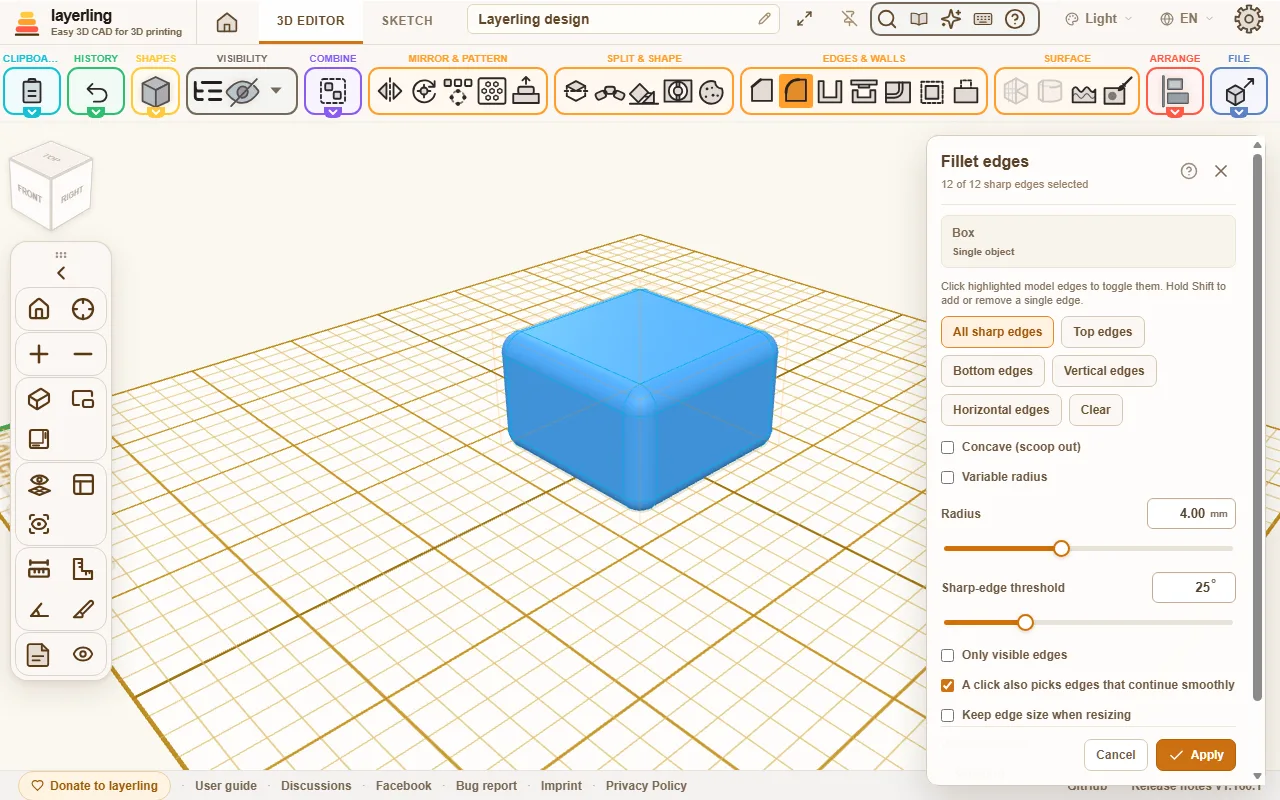
Het gereedschapsvenster staat rechtsboven. Bedekt het randen waarop je wilt klikken, sleep het dan aan de titelbalk weg; de volgende keer opent het daar ook, net als “Uithollen” en “Patroon”. Dubbelklik op de titelbalk om het terug te zetten.
Kies je een vorm uit de vormenlijst terwijl het venster open is, dan sluit het zonder iets toe te passen, en de randen waarop je had geklikt worden vergeten. De klik plaatst dan de nieuwe vorm in plaats van randen te kiezen.
In het venster vind je:
- “Alle scherpe randen” selecteert alle randen tegelijk, “Wissen” maakt de selectie leeg.
- “Straal” voor de afronding. Voor de afschuining stel je “Afstand” of “Hoek” in.
- “Variabele straal” (alleen afronding) laat de straal langs één rand veranderen: klein aan het ene eind, groter aan het andere, gelijkmatig ertussen, zoals waar een rechte wand een schuine ontmoet. Klik één rand aan en stel dan “Straal aan het begin” en “Straal aan het einde” in. Welk eind als begin telt, volgt uit hoe de rand gebouwd is; komt de grotere straal aan het verkeerde eind uit, dan draait “Uiteinden omwisselen” het om. Het werkt op één rand tegelijk, rond dus meerdere randen na elkaar af. “Bewerken” brengt beide waarden terug.
- “Hol (uitsnijden)” (alleen afronding) keert de afronding om: in plaats van de rand af te ronden, snijdt hij er een holle kwartronde uit, zoals de ingekeepte hoeken van een doos. De holte is een cilinder met de gekozen “Straal” die langs de rand ligt, dus het werkt bij elke hoek tussen de vlakken, maar alleen op rechte randen, en niet samen met “Variabele straal”. “Bewerken” brengt hem terug.
- “Drempel voor scherpe randen” bepaalt welke randen überhaupt als scherp gelden. Een waarde van 25° behandelt alleen duidelijke knikken als rand en laat vloeiende overgangen met rust.
- “Bovenranden” kiest alleen de randen langs de bovenkant van het lichaam. Dat is de snelle manier voor een koekjesvorm: bouw de omtrek in een schets als lijn, en schuin dan de bovenranden af. “Hoek” bepaalt hoe steil de afschuining is; die kan niet verder reiken dan de wand dik is.
- “Onderranden” kiest alleen de randen helemaal onderaan het lichaam, het tegenstuk van “Bovenranden”. Zo rond je snel alleen de voet van een onderdeel af of geef je die een afschuining.
- “Chamfillet”, bovenaan het afschuinvenster naast “Afschuining” gekozen, maakt de printbare voet van een onderdeel: een afschuining bij de plaat die tangentieel overgaat in een afronding naar de wand, zodat de eerste lagen geen steun nodig hebben en de rand toch zacht eindigt. “Afstand” is de hoogte die de voet inneemt, “Hoek” (15° tot 75°) de steilte van de afschuining bij de plaat. De randen kies je met “Onderranden”.
- “Alleen zichtbare randen” verbergt de randen die vanuit jouw kijkrichting achter het lichaam liggen. Standaard schijnt elke rand door het lichaam heen, wat bij een druk onderdeel verwarrend wordt; met de schakelaar aan zie je, en klik je, alleen de randen die naar je toe wijzen. Draai het beeld om bij de andere te komen. Een rand die rood getekend is (zie hieronder) is altijd zichtbaar.
- “Een klik kiest ook randen die vloeiend doorlopen”: een klik kiest dan ook randen die vloeiend in elkaar overlopen, bijvoorbeeld alle randen rond een vlak met afgeronde hoeken. De schakelaar bepaalt alleen wat een klik kiest: de CAD-kernel zet een afschuining of afronding altijd door langs zulke vloeiend doorlopende randen. Het venster meldt langs hoeveel randen extra dat gebeurt.
- “Randgrootte behouden bij schalen” houdt de afschuining of afronding even groot, ook als je het lichaam later schaalt.
- “Grootste passende maat zoeken” verschijnt onder de melding als een maat te groot is voor de gekozen randen. Het probeert kleinere maten tot er een lukt, benadert de grootste die past tot op een honderdste millimeter en zet die in het veld; de voorbeeldweergave volgt zoals gewoonlijk. Bij een groot lichaam duurt dat een paar seconden. Past zelfs een heel kleine maat niet, dan zegt het dat: dan ligt het niet aan de maat, maar aan de randen die samen gekozen zijn.
- “Kwaliteit van het voorbeeld” (“Concept”, “Standaard” of “Fijn”) bepaalt hoe fijn het voorbeeld wordt berekend. Voor lastige onderdelen is “Concept” sneller.
- Het venster onthoudt zijn instellingen in deze browser, één set elk voor afschuinen, afronden en afschuinen met afronding: maat, hoek, drempel, kwaliteit van het voorbeeld en de schakelaars blijven zoals je ze liet na “Toepassen”, na ongedaan maken en de volgende keer dat je het gereedschap opent. Een maat die het lichaam niet aankan, maakt plaats voor de maat die uit het lichaam volgt. Alleen “Een klik kiest ook randen die vloeiend doorlopen” begint opnieuw: aan bij de eerste afschuining of afronding van een lichaam, daarna uit.
Terwijl je de maat aanpast, berekent layerling het voorbeeld opnieuw. Dat kan even duren. Je mag gewoon doorgaan met aanpassen; de laatste waarde die je kiest wordt berekend.
Is de maat te groot voor de rand, dan meldt layerling dat en stelt een kleinere waarde voor. Vaak volstaat een of twee millimeter minder. Bij scherpe hoeken heeft een afronding meer ruimte nodig dan zijn straal doet vermoeden. Op een klein scherm scrollt het venster vanzelf omlaag zodat de melding in beeld komt.
Mislukt een selectie die eerst werkte nadat je op nog een rand hebt geklikt, dan wordt die rand rood en breder getekend: dat is de rand die bij deze maat niet samen met de andere kan worden bewerkt. Klik er nog een keer op om hem eruit te halen, of maak de maat kleiner. Klik je meer randen aan terwijl de melding staat, dan blijft de eerste rood. Is er geen eerdere selectie die werkte, bij de allereerste klik of een maat die je net hebt verhoogd, dan worden de randen rood die ook op zichzelf mislukken, of allemaal als het alleen aan hun combinatie ligt. En waar de gekozen randen samenkomen in een scherpe binnenhoek, zoals twee schijven van een wolk, heeft een afronding bij geen enkele maat ruimte: dan rondt layerling die hoeken eerst af, met dezelfde of een kleinere maat, en de melding zegt hoeveel en met hoeveel (een afschuining schuint ze af).
Een afronding langs een gebogen rand heeft nog een grens. Waar de rand aan de buitenkant van het lichaam krapper buigt dan de straal, zoals aan de punt van een druppel uit een schets of een SVG, kan de afronding de bocht niet volgen. layerling zegt dan hoe krap de krapste bocht is en tekent de randen met die bocht rood. Kies een kleinere straal of teken de bocht ronder. Een scherpe hoek is geen bocht: daar komen twee randen samen, en elk wordt apart afgerond. Rond dus eerst de bovenranden af voordat je een hoek met een kleine straal afrondt: de afgeronde hoek zou voor de bovenrand een krappe bocht zijn.
Voordat het opgeeft, probeert layerling het nog een keer met de korte randen aan de uiteinden van de gekozen randen, hoogstens twee keer zo lang als de maat. Zo'n rand zit waar een eerdere afschuining eindigt op een wand die nog scherp is: een korte schuine rand in de hoek, en zolang die scherp blijft kan de hoek niet bewerkt worden. Helpt dat, dan zijn die randen daarna ook gekozen en zegt een melding hoeveel er zijn meegenomen.
Ook de rand onder de aanwijzer wordt breder getekend, zodat je ziet welke een klik zal kiezen.
Ook een gat neemt “Afschuining” en “Afronding” aan, net als “Uithollen”, “Offset” en “Vlak verwijderen”: het blijft een gat en snijdt met zijn nieuwe vorm. Rond je de vier staande randen van een kubusvormig gat af, dan krijg je een kamer met ronde binnenhoeken, en een gat dat met “Offset” groter is gemaakt, snijdt met zoveel meer ruimte. De rand waar een gat het onderdeel raakt, bewerk je juist op de afgewerkte groep: die rand hoort bij haar.
Een randbewerking terugdraaien
Een bewerkt lichaam kun je altijd opnieuw bewerken. Selecteer het weer en open het gereedschap; Afronden, Afschuinen en Uithollen tonen allemaal de lijst: onder “Een randbewerking ongedaan maken” zie je wat er al op zit. “Ongedaan maken” draait één bewerking terug. Let op: liggen er nieuwere bewerkingen bovenop, dan gaan die mee, en het venster meldt hoeveel.
Naast een afschuining, een afronding of een uitholling staat ook “Bewerken”. Dat draait de bewerking op dezelfde manier terug, maar opent het gereedschap meteen opnieuw met dezelfde randen en de oude waarde. Je past de waarde aan en past hem opnieuw toe: een afronding van 3 mm wordt er een van 5 mm zonder dat je de randen nog eens hoeft aan te klikken. Liggen er nieuwere bewerkingen bovenop, dan gaan die ook hier mee. Dit geldt voor randbewerkingen die je vanaf nu maakt; oudere bieden alleen terugdraaien aan, net als losse onderdelen van een groep.
Bij een groep, bijvoorbeeld een cilinder met een gat, hoort de bewerkte rand bij het afgewerkte lichaam, niet bij een van zijn onderdelen. De groep wordt dus één lichaam. “Groep opheffen” werkt toch: het draait eerst de randbewerkingen terug en heft dan de groep op, in één stap die Ctrl+Z ongedaan maakt. Draai de bewerking terug zoals hierboven beschreven en de groep komt terug met al zijn onderdelen. Het makkelijkst is om randen als laatste te bewerken. Dat geldt ook voor schroefdraad: het randgereedschap neemt schroefdraad als exact lichaam, dus bij een blok met een draadgat erin worden de randen afgerond met de schroefdraad erin. De randen van schroefdraad uitrekenen duurt langer dan bij een gewone vorm: een paar seconden voor een M6 en ongeveer een halve minuut voor een G1/2-pijpdraad.
Een onderdeel dat als STEP is geïmporteerd houdt ook zijn CAD-geometrie: afschuiningen, afrondingen en uithollen werken op het lichaam uit het bestand, hoe fijn het onderdeel op het scherm ook getekend is. STL, OBJ en 3MF brengen alleen driehoeken mee, en een fijn getekend onderdeel kan te dicht zijn voor het randgereedschap. Is een onderdeel ook als STEP beschikbaar, importeer dat dan. “Exact maken” maakt van zo'n onderdeel eerst een exact lichaam met echte vlakken en cilinders, zie Bestanden, opslaan en delen, "Een geïmporteerde mesh exact maken".
Lichamen uithollen
Dozen, bekers, behuizingen en deksels hebben één ding gemeen: ze zijn vanbinnen leeg, met wanden van gelijke dikte. Precies dat doet “Uithollen”.
- Selecteer het lichaam en klik op “Uithollen”, of klik met de rechtermuisknop op het lichaam en kies het in het menu.
- Stel de “Wanddikte” in.
- Zet onder “Open zijden” de zijden aan die open blijven: “Boven”, “Onder”, “Voor”, “Achter”, “Links” of “Rechts”, zoveel als je wilt. “Voor” alleen maakt een sleuf voor een lade, “Links” en “Rechts” een tunnel. Staat er geen zijde aan, dan blijft het lichaam rondom dicht, met een holte in het midden. “Gesloten (holte binnenin)” zet alle zijden in één klik uit. “Boven” staat al aan als het venster opent; een klik erop sluit de bovenkant weer. Een lichaam dat rondom dicht is, ziet er van buiten onveranderd uit: de doorsnedeweergave toont de holte.
- Bepaal of de “Binnenranden” “Afgerond” of “Scherp” moeten zijn.
- Klik op “Uithollen”.
Zolang het gereedschapsvenster open is, wordt het lichaam al uitgehold getoond met wat je hebt ingesteld: een ogenblik nadat je de wanddikte of een zijde wijzigt, volgt de voorvertoning. Is er geen zijde open, dan wordt het lichaam doorzichtig getoond, zodat je de holte ziet. Er verandert pas iets als je op “Uithollen” klikt; “Annuleren” laat het lichaam zoals het was. Kan het lichaam zo niet worden uitgehold, dan zegt het gereedschapsvenster dat meteen.
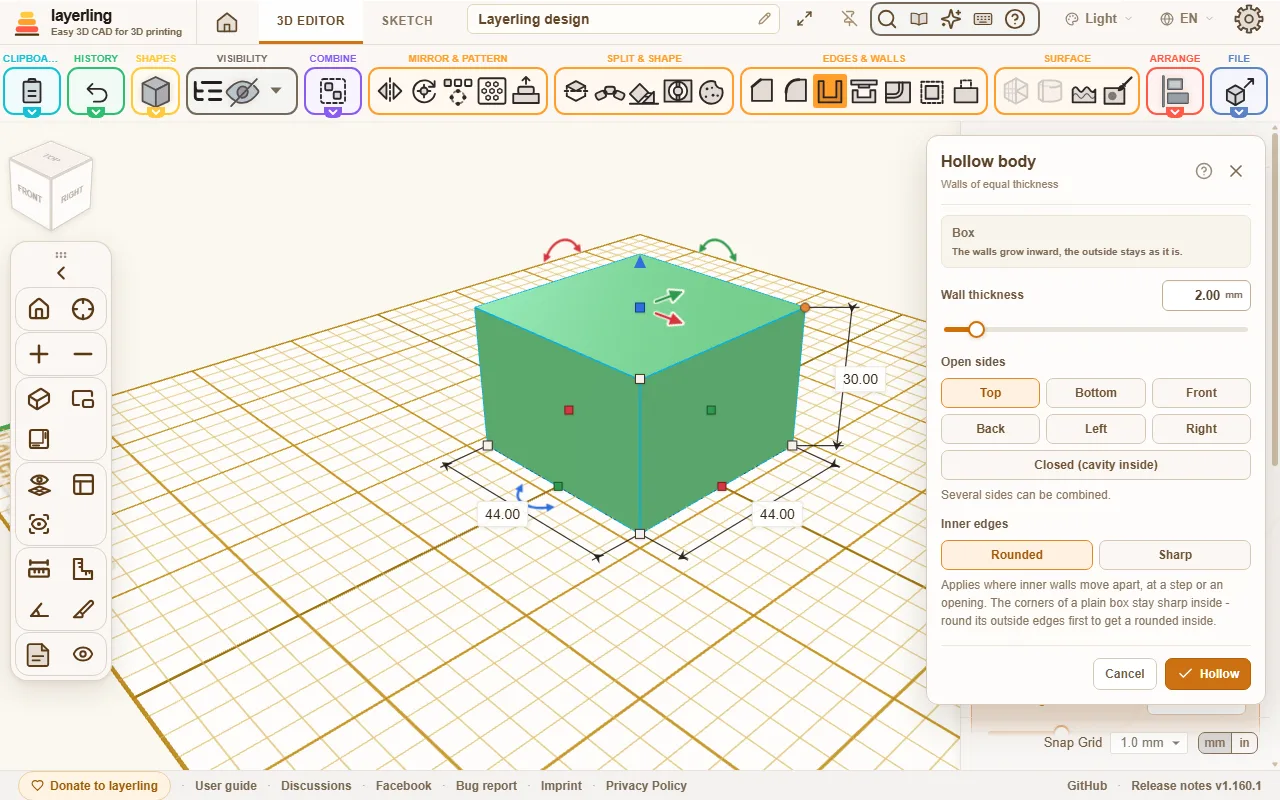
De wanden groeien naar binnen. De buitenkant blijft zoals hij is.
De “Binnenranden” doen er alleen toe waar de binnenwanden uit elkaar gaan: bij een trede in het lichaam of rond een opening. De hoeken van de holte in een gewoon blok zijn altijd scherp, bij beide instellingen. Wil je een afgeronde binnenkant, rond dan eerst de buitenranden van het lichaam af (zie hierboven) en hol het daarna uit: de binnenkant volgt met de straal min de wanddikte. Kan de afgeronde binnenkant niet worden gebouwd, wat kan gebeuren bij een omtrek uit heel veel korte rechte stukjes zoals een overgetrokken tekening, dan bouwt layerling hetzelfde holle lichaam met scherpe binnenhoeken.
Als de bovenkant de enige open zijde is, maakt “Stapelbaar” de doos stapelbaar zoals Gridfinity-bakjes stapelen: de onderkant wordt een voet, smaller met de wand en 0,25 mm per kant, die in de opening van de doos eronder valt (“Hoogte van de voet”, in het begin 3 mm). Boven de voet wordt de doos onder 45 graden breder tot zijn volle maat, zodat hij op zijn voet staand zonder steun geprint wordt, en de bodem ligt hoger, boven de voet, die massief is. De bovenkant blijft zoals hij is, dus elk deksel van het gereedschap Deksel past. “Passend stapeldeksel” maakt naast de doos een plat deksel met dezelfde voet: zijn voet valt in de doos, en de volgende doos staat in zijn rand. Er zijn rechtopstaande wanden nodig en een lichaam dat duidelijk hoger is dan de voet en de bodem erboven; lukt het niet, dan zegt het gereedschapsvenster waarom.
Als de bovenkant de enige open zijde is, legt “Gridfinity-bodem” een Gridfinity-basisplaat in de bodem: de bodem wordt 6,2 mm dik en voor elke hele cel van 42 mm die de binnenkant bevat wordt een uitsparing gemaakt. “Cellen in de bodem” stelt in hoeveel er hooguit zijn; de schuifregelaar eindigt bij het aantal dat past en bij minder liggen de cellen het dichtst bij het midden. “Wanden aan het raster aanpassen” maakt de wanden dikker zodat de binnenkant precies de cellen is met 0,5 mm speling: de doos bevat dan Gridfinity-bakjes en maak je het lichaam groter, dan groeit het aantal uitsparingen mee. “Tussenschotten” staan op de bodem tussen de wanden, “Tussenschotten dwars” en “Tussenschotten in de lengte” elk tot 8, gelijkmatig verdeeld en 1,2 mm dik. De bodem heeft 6,2 mm nodig en de binnenkant 3 mm erboven, dus het lichaam moet minstens 9,2 mm hoog zijn. “Magneetgaten” snijdt onder elke kom vier gaten van 6,5 × 2,4 mm voor magneten van 6 × 2 mm, precies waar de magneten van de bakken zitten, zodat de bakken blijven staan; de bodem is dan 8,6 mm dik. “Schroefgaten” snijdt door het midden van elke uitsparing een verzonken gat voor een verzonken schroef van 4 mm, om de doos in een lade of op een plank vast te schroeven; de kop ligt gelijk met de bodem van de uitsparing, zodat een bak er nog steeds in staat, en de bodem is ook hier 8,6 mm dik.
De tussenschotten volgen de binnenkant van de doos zelf, ook als de doos gedraaid op het werkvlak staat. Schakel je van “Gelijkmatig raster” naar “Met de hand”, dan zet je de wanden zelf: het paneel toont de binnenkant van boven, “Wand dwars” en “Wand in de lengte” zetten een wand door het aangeklikte vak, een wand sleep je om hem te verplaatsen en aan een uiteinde om hem korter of langer te maken, en een uiteinde dat je uit de lijn van de wand sleept (of “Schuinte”) zet hem schuin. Bij de eerste keer omschakelen worden de gelijkmatige tussenschotten als wanden overgenomen.
“Zolang dit paneel open is, toont elk vak op de doos zijn maat en een hand voor de grijpkom. Staan de tussenschotten op ‘Met de hand’, dan hebben ook de wanden daar grepen: wand slepen, aan een uiteinde trekken, een vak verdelen.” “De bodem van een vak met grijpkom loopt aan één kant met deze straal rond omhoog, zodat je kleine onderdelen er met een vinger uit kunt schuiven. Tik op de hand in een vak op de doos: elke tik gaat naar de volgende kant, daarna is de kom weer uit.” “Tik op een vak in de tekening (de achterkant van de doos is boven) en kies dan de kant waar de bodem rond omhoog loopt.”
“Vormvak”: “Leg een onderdeel waar het boven de doos moet liggen (geef het eerst de juiste maat), kies het hier en tik op de knop: de doos wordt gevuld en de omtrek van het onderdeel van boven gezien wordt in de vulling gesneden, zo diep als het onderdeel hoog is. Met een schets of een overgetrokken afbeelding werkt het net zo.” “Met vormvakken is de doos zo hoog boven de bodem gevuld; bij de volle hoogte is de bovenkant één vlak met de vakken erin.”
“Tussenschotten als los inzetstuk”: “Bij Toepassen worden de tussenschotten een uitneembaar bakje dat voor de doos ligt; tot dan toont de voorvertoning ze in de doos. De buitenwand eindigt 4,5 mm onder de rand zodat het deksel blijft passen, de schotten houden hun hoogte. Grijpkommen en vormvakken hebben vaste tussenschotten nodig.”
Met de bovenkant als enige open zijde legt “Plankrand” een rand helemaal rond de binnenkant van de wand waarop een plaat kan rusten, bijvoorbeeld een legplank of een tussenbodem in de doos (“Breedte van de rand”, in het begin 1,5 mm, 0,5 tot 5 mm). “Hoogte van de rand” wordt gemeten van de binnenkant van de bodem tot de bovenkant van de rand (in het begin 20 mm). De rand is 2 mm dik en volgt de vorm van de binnenkant, inclusief afgeronde hoeken en ronde dozen. Hij heeft rechtopstaande wanden nodig en een lichaam dat duidelijk hoger is dan de hoogte van de rand; met “Stapelbaar” aan wordt de kraag eromheen gebouwd. Lukt het niet, dan zegt het gereedschapsvenster waarom.
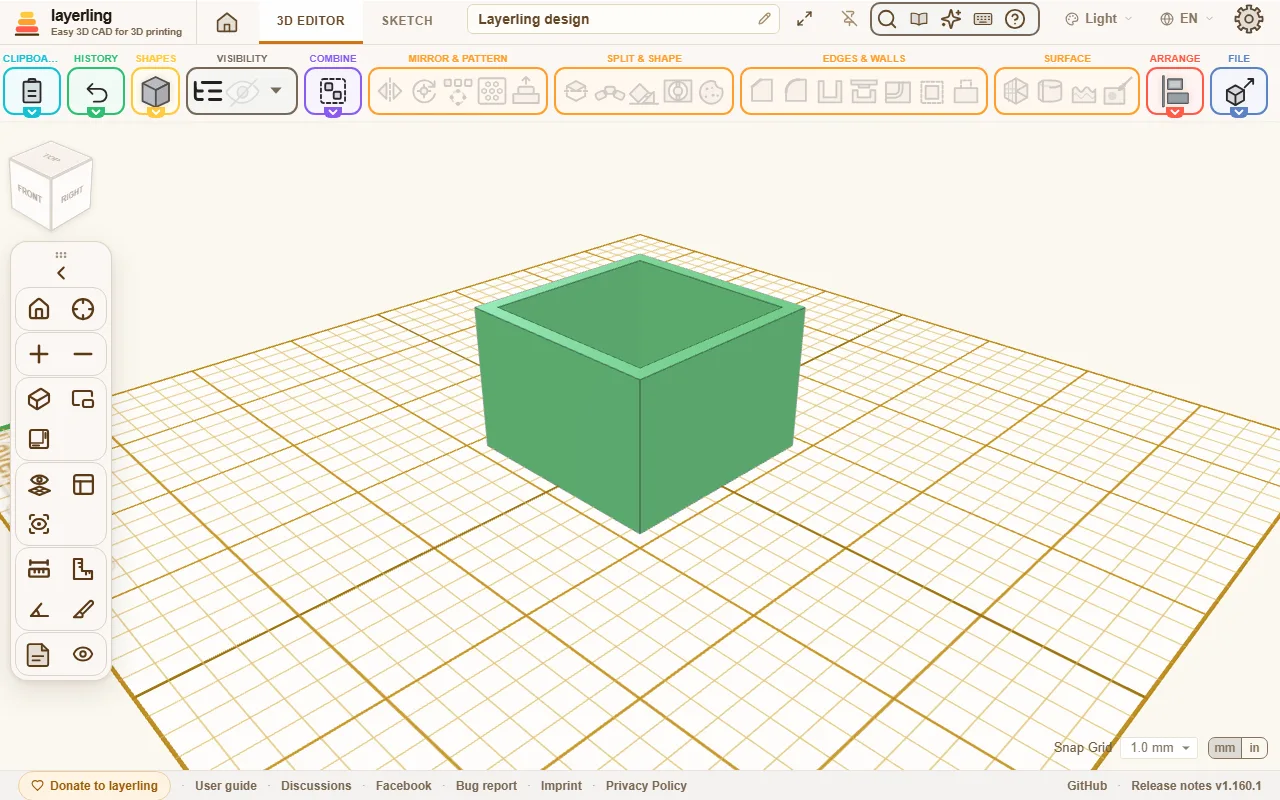
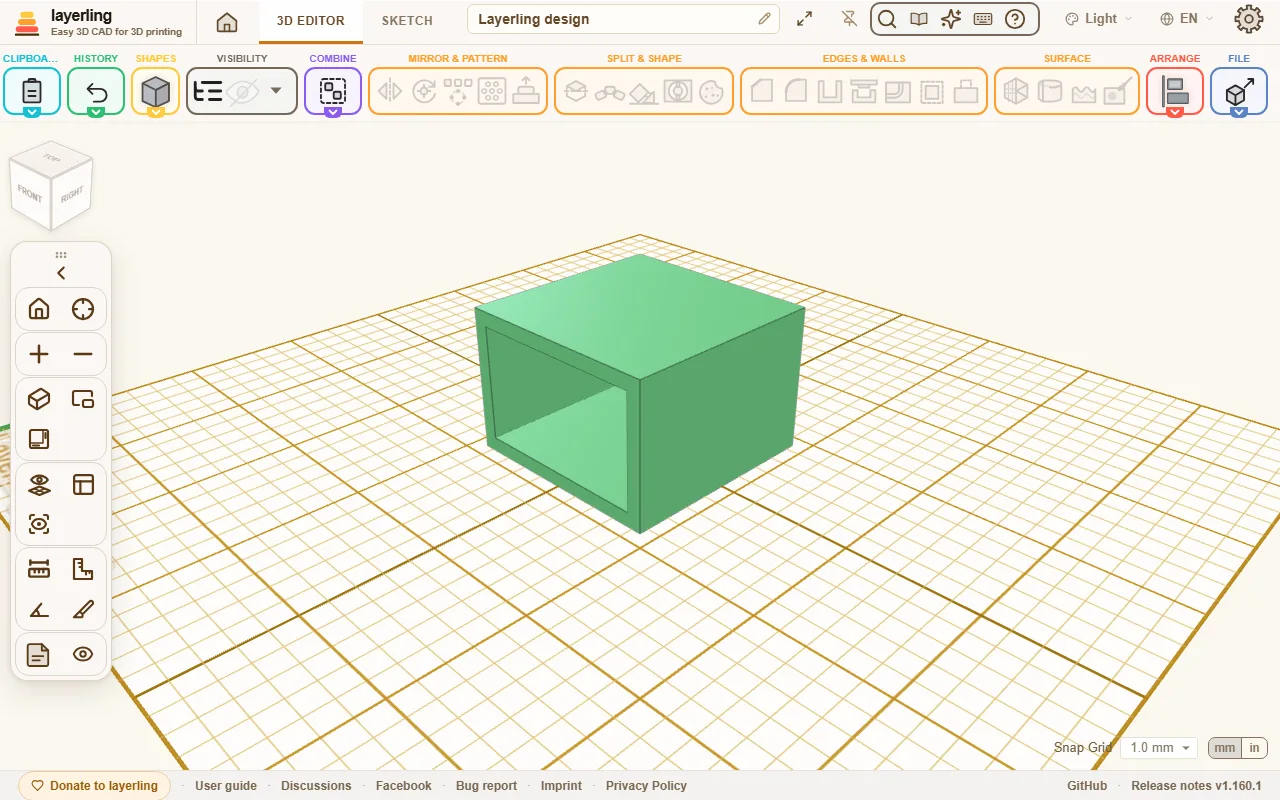
Voor elke open zijde heeft het lichaam aan die kant een plat vlak helemaal aan de rand nodig. Een schuin afgesneden bovenkant telt ook: een doos met een helling, of een doos gegroepeerd met een schuin gat dat de bovenkant eraf haalt, blijft open langs die schuine bovenkant, zolang die niet meer dan 60° van horizontaal helt. Bollen en vrije vormen kun je daarom niet op deze manier uithollen. Is de wand te dik voor het lichaam, dan meldt layerling dat en vraagt om een dunnere. Een afgeronde doos waarvan ook de boven- en onderranden zijn afgerond, is zo'n geval: de wand moet duidelijk dunner zijn dan die afronding, of zet de afronding eerst op 0.
Een lichaam met een kamer, een blok met een gat dat niet helemaal doorloopt, gemaakt door een blok te groeperen met een opgetild gat, kun je ook uithollen, met de bovenkant open: de wanden rond de kamer worden ook uitgehold, zodat er tussen de buitenwand en de kamer een ring van holte blijft, aan de bovenkant open, en onder de bodem van de kamer een dunne holte ligt.
Lichamen die in een punt eindigen, zoals een kegel of een omgewentelde driehoek, hebben bovenaan geen plat vlak dat open kan blijven. Een volledig gesloten holte lukt daar ook niet, omdat een punt niet naar binnen verschoven kan worden: zelfs met een wand van 1 mm krijg je de melding dat de wanden niet zo dik kunnen zijn. Teken de wand in plaats daarvan in het profiel voordat je het omwentelt: dupliceer de omtrek, schaal de kopie gelijkmatig kleiner, zet hem midden in de grote omtrek en snijd de grote ermee uit, en wentel daarna het geheel om (hoofdstuk Schetsen, sectie Omwentelen). De afstand tussen de twee omtrekken is de wanddikte.
Verander je later de maat van een uitgehold lichaam, dan holt layerling het meteen opnieuw uit op de nieuwe maat. De wand blijft zo dik als je hebt gekozen, ook bij ronde lichamen. Een cilinder die je de ene kant verder uittrekt dan de andere wordt een ellips. Afrondingen en afschuiningen die je na het uithollen hebt aangebracht, komen daarna weer op dezelfde randen.
Een deksel voor een open vorm
“Deksel” maakt het deksel voor een vorm die bovenaan open is: een doos die je met open bovenkant hebt uitgehold, een pot, een bakje. Selecteer de vorm en klik op “Deksel”. In het venster kies je de soort:
- “Erin”: een plaat zo groot als de vorm met eronder een lip die in de opening grijpt.
- “Eroverheen”: een plaat een wand breder dan de vorm met eronder een rand die om de buitenkant grijpt.
- “Beide kanten”: een plaat een wand breder dan de vorm met allebei: een lip in de opening en een rand om de buitenkant. De wand van de vorm zit daartussen in een groef, zoals bij een vershouddoos.
- “Plat”: alleen de plaat, om erop te leggen of te lijmen.
- “Schroefdeksel”: een deksel dat je erop schroeft zoals bij een pot, voor een ronde vorm; meer daarover hieronder.
- “Inschroefdeksel”: een plaat met een plug met schroefdraad die je in de opening van een ronde vorm schroeft; meer daarover hieronder.
- “Bajonet”: een draaisluiting voor een ronde vorm, een deksel dat je over nokken drukt en vastdraait; meer daarover hieronder.
- “Schuifdeksel”: een plaat die door één wand in een doos schuift, zoals het deksel van een houten pennendoos; meer daarover hieronder.
Een doos met tussenschotten krijgt onder een deksel van het type “Erin” een lip voor elk vak: het deksel sluit elk vak van boven af, vrij van de schotten, ook van schuine, zodat kleine onderdelen in hun eigen vak blijven. Waar schotten of een vulling met een vormvak onder de rand eindigen, blijft de lip daar vrij van. Een doos die gedraaid op het werkvlak staat, neemt “Scharnier”, “Sluitingen”, “Greep” en “Magneten in de hoeken” zoals een doos die recht staat: ze volgen de eigen zijden van de doos.
Onder “Opschriften voor de vakken” krijgt elk vak een opschrift op het deksel: “Buiten” verdiept het in de bovenkant van het deksel, “Binnen” in de onderkant boven het vak, waar je het leest met het deksel open. Het venster tekent de doos van boven met genummerde vakken en heeft voor elk een tekstregel. De opschriften zijn verdiept, nooit verhoogd: het deksel ligt bij het printen nog steeds vlak op de plaat en dozen blijven erop stapelbaar; het zijn teksten, dus je kunt ze later wijzigen. Een deksel onthoudt zijn doos: wijzig je de doos daarna met “Uithollen” - andere vakken, een andere wand - dan wordt het deksel op zijn plaats opnieuw gemaakt, met scharnier, magneten of sluitingen, en elk opschrift blijft bij zijn vak. Hetzelfde gebeurt wanneer je de uitgeholde doos groter of kleiner maakt. Open “Deksel” opnieuw op een doos die al een deksel heeft en het venster begint met de instellingen van dat deksel: “Deksel maken” wijzigt het deksel op zijn plaats in plaats van een tweede te maken.
Daarna stel je de “Dikte deksel” in, de “Passing” (de “Speling per kant” tussen deksel en vorm: 0,1 mm strak, 0,2 mm normaal, 0,3 mm ruim, of elke waarde tot 1 mm) en hoe diep de lip of rand naar beneden reikt en hoe dik de wand is. Klik op “Deksel maken”: het deksel ligt naast de vorm, omgedraaid met de plaat naar beneden, zodat het zonder support print. De vorm blijft zoals hij is. Het deksel volgt elke omtrek, rond of hoekig, omdat het vlak onder de rand van de vorm zelf wordt afgenomen. Een vorm zonder opening bovenaan krijgt alleen een plat deksel; hol hem voor de andere eerst uit met de bovenkant open. De rand moet horizontaal zijn: een vorm met een schuine bovenkant hol je “Gesloten (holte binnenin)” uit en snijd je met “Splitsen” langs een schuin vlak door waar het deksel eraf moet; het deel erboven is het deksel, al met zijn wanden.
Vink “Magneten in de hoeken” aan en vier ronde magneten houden het deksel vast in plaats van een strakke passing. Kies een “Magneet” (6 × 2, 8 × 3 of 10 × 3 mm) of stel zelf de “Magneetdiameter” en “Magneethoogte” in, en de “Speling rond de magneet”: 0,1 mm om de magneten erin te drukken, 0,2 tot 0,3 mm om ze te lijmen. Layerling snijdt een kuiltje in elke hoek van de rand van de vorm en een tegenover in de plaat van het deksel, iets dieper dan de magneet, zodat die nooit uitsteekt. Waar de wand te dun is voor een kuiltje, vult een pijler de hoek van de bodem tot de rand, en de lip van het deksel loopt eromheen. De vorm wordt gegroepeerd met zijn kuiltjes en pijlers: hef de groep op en je hebt hem terug zoals hij was. De plaat moet minstens zo dik zijn als de magneet hoog is plus 0,8 mm; zet je de magneten aan, dan wordt hij zo dik gemaakt.
Vink “Schroeven in de hoeken” aan en vier schroeven houden het deksel vast, zoals bij een behuizing voor elektronica. Kies onder “Schroeven grijpen in” voor “Inzetmoeren”, ingesmolten met een soldeerbout, voor een deksel dat vaak opengaat, of voor “De kunststof” voor schroeven die hun eigen draad snijden; daarna de “Schroef”, M2 tot M5. Layerling zet in elke hoek van de vorm een gat, in een pijler waar de wand te dun is, net als bij de magneten, en erboven een gat door het deksel. Onder “Gat in het deksel” laat “Verzonken” de kop gelijk met het deksel liggen, en “Recht” is voor een kop die erbovenop ligt. Voor een M3-inzetmoer is het gat in de vorm 4 mm breed en 6,7 mm diep. Een verzonken kop heeft een plaat nodig die dik genoeg is (1,9 mm voor M3, 2,9 mm voor M4 en M5); bij het aanzetten van de schroeven wordt die zo dik gemaakt. Schroeven komen in de plaats van de magneten en gaan niet samen met een scharnier. Geprinte gaten worden iets kleiner dan getekend, dus probeer eerst één hoek als teststuk.
Vink “Scharnier” aan en het deksel klapt open om een pen langs een rechte kant van het lichaam: de achterkant, of de kant die je kiest bij “Kant van het scharnier” (zoals in de beginweergave, waar de achterkant van je af wijst). Daar wisselen knokkels elkaar af, de buitenste aan het lichaam en die ertussen aan het deksel, met “Speling in het scharnier” ertussen, en door allemaal loopt een gat voor de pen: met een “Pendiameter” van 1,75 mm is een stuk filament de pen; vink “Pen ook printen” aan voor een dikkere die apart geprint wordt. In het deel van het scharnier aan het lichaam zit de pen klem, zodat een ingedrukt stuk filament blijft zitten; in dat van het deksel draait ze: “Speling van de pen (per kant)” is daar haar ruimte aan elke kant, eerst 0,2 mm; geef meer als het deksel stroef draait. Een geprinte pen heeft in het deel aan het lichaam 0,15 mm aan elke kant, omdat ze op volle dikte uit de printer komt: ze zit er nog steeds klem, maar laat zich indrukken. De knokkels van het lichaam staan op een schuinte van 45°, zodat het lichaam staand zonder steun print; die van het deksel liggen gelijk met de bovenkant, zodat het nog steeds omgekeerd print. “Knokkels (0 = automatisch)” op 0 geeft ongeveer één knokkel per 10 mm. Een scharnier gaat met een insteekdeksel of een plat deksel; een rand rondom zou bij het openklappen tegen de achterwand stoten. Aan een ronde kant, een pot of een buis, loopt het scharnier waar de wand binnen één knokkelstraal van de scharnierlijn blijft, en de knokkels van het lichaam staan op een klein blok dat tot in de wand reikt. “Druppelvormige pengaten (zakken niet door bij het printen)” (eerst aan) geeft de pengaten bovenaan een punt zoals elk deel geprint wordt, zodat ze niet doorzakken; een geprinte pen ligt op een klein plat vlak. Onder “Soort scharnier” zet “Verzonken” de knokkels in de wand in plaats van erachter: de doos houdt zijn maat, elk deel is uitgespaard rond de knokkels van het andere, en het deksel gaat open tot ongeveer 140°. “Draaipennen” maakt een deksel dat op een kleine richel in de opening ligt en op twee pennen door de zijwanden draait, tot ongeveer 95°; ook dan houdt de doos zijn maat. Beide hebben een rechte kant nodig en gaan zonder magneten.
Bij een scharnier “Verzonken” vink je “Eindpluggen” aan om het pengat aan beide uiteinden af te sluiten: zo blijft de pen verborgen en kan hij er niet uit schuiven. De laatste 4 mm van het gat zijn dan aan elk uiteinde vierkant, op een hoek gezet zodat ze ook bovenaan een punt hebben en bij het printen niet doorzakken, en net groot genoeg om de pen door te laten: schuif eerst de pen erin en druk dan in elk uiteinde een plug. De vierkante pluggen kunnen niet draaien en zitten even vast als de pen in het lichaam; elke plug is gelijk met de buitenkant van de doos afgesneden, ook bij afgeronde hoeken (bij zo'n doos loopt het scharnier door tot in de hoeken, met of zonder pluggen). Ze liggen naast het deksel, op een platte kant. De pen wordt er korter door, en de statusbalk zegt hoe lang.
Vink “Kliknokjes” aan en het deksel klikt vast: kleine ronde nokjes aan de buitenkant van de lip (bij een deksel eroverheen aan de binnenkant van de rand) klikken in kuiltjes die Layerling op dezelfde plekken in de wand van de vorm snijdt, één in het midden van elke rechte kant van 12 mm of meer, twee op een kant van meer dan 80 mm, vier rond een ronde opening en geen aan de kant van het scharnier. “Hoogte van de nokjes” is hoe ver elk nokje in de wand grijpt, eerst 0,4 mm: minder voor een kleine doos of een stugge lip, meer voor een stevigere klik. Onder “Greep” geeft “Treklip” de plaat een lipje zo dik als de plaat dat 6 mm voorbij de voorrand steekt (of de rand tegenover het scharnier), zodat het deksel nog steeds omgedraaid print, en “Vingergreep” snijdt net onder de rand van het deksel een uitsparing voor een vinger in de voorwand van de vorm, waarbij altijd 0,8 mm wand blijft staan; geen van beide gaat met een draaideksel, en de nokjes ook niet met een plat deksel.
“Sluitingen” houdt het deksel dicht met klemmen zoals op een accudoosje voor een camera. Ze zitten op het rechte stuk van de kant waar het deksel opengaat: voor, of tegenover het scharnier. Zonder scharnier zet “Ook achter sluitingen” er evenveel aan de achterkant bij. Het lichaam krijgt vlak onder de rand een pen tussen twee wangen die uit de wand steken, het deksel een pen tussen twee wangen die aan een neusje aan zijn rand hangen. Een klem met aan elk eind een C-vormige houder klikt over beide pennen. Hij blijft op de pen van het deksel en draait daar, klikt vast op de pen van het lichaam en gaat er met een ruk aan zijn lipje weer af; open hangt hij aan het deksel. De klemmen liggen voor het deksel en worden op hun kant geprint, zodat de houders geen steun nodig hebben. “Klembreedte” is de breedte van de klem, de pennen zijn een kwart daarvan dik. “Klemgreep” is hoeveel smaller de houders openen dan de pennen: meer houdt steviger en klikt zwaarder vast. Sluitingen gaan op een deksel “Erin” of “Plat” dat op de rand ligt, en niet samen met een greep.
Kies “Schroefdeksel” en je schroeft het deksel erop zoals bij een pot: de vorm krijgt schroefdraad aan de buitenkant van zijn bovenrand, het deksel dezelfde schroefdraad binnen in zijn rand. Daarvoor is een ronde vorm nodig, zoals een cilinder, een buis of een ronde pot die met open bovenkant is uitgehold, met een wand van minstens 0,8 mm; een doos of een ovaal wordt geweigerd. Een afgeronde of afgeschuinde rand, zoals een vat heeft dat uit een lijn met ronde uiteinden is gedraaid, mag blijven zoals hij is, bij dit deksel en bij “Bajonet” hieronder: de schroefdraad of de nokken komen op de rechte wand onder de afronding, en het deksel reikt eroverheen. De schroefdraad komt aan de buitenkant op de wand in plaats van erin gesneden te worden, zodat ook een dunne wand stevig blijft, en hij wordt met de vorm gegroepeerd: hef de groep op en je hebt de vorm weer zoals hij was. De “Spoed van de schroefdraad” is hoeveel de schroefdraad in één slag stijgt, eerst 3 mm, zoals bij een pot; de schroefdraad is drie tiende daarvan diep (hoogstens 1,5 mm) en zijn flanken staan op 45°, zodat de vorm rechtop en het deksel op zijn plaat print, allebei zonder support. “Slagen” is hoe vaak hij rondgaat, en met de spoed hoe ver de rand van het deksel naar beneden reikt. “Schroefdraad onder de rand” zegt hoe ver onder de rand de schroefdraad begint, eerst 0: erboven blijft dan een glad stuk wand staan, en de rand van het deksel reikt evenveel verder naar beneden, zodat het deksel nog steeds helemaal dichtgaat. De vorm moet evenveel verder naar beneden nog rond en hoog genoeg zijn. De schroefdraad van een norm (hieronder) houdt zijn plaats op de hals en slaat dit over. De “Speling per kant” is de ruimte aan elke kant in de schroefdraad, gemeten in de straal zoals bij een moer; draait het deksel zwaar, neem dan een lossere passing. Draai het deksel met de klok mee om het te sluiten. Deksel en schroefdraad bestaan uit driehoeken, en magneten, een scharnier, kliknokjes en een greep gaan niet samen met een schroefdeksel.
Onder “Schroefdraad” kun je in plaats van “Aangepast” de schroefdraad van een genormeerde fles of pot kiezen: PCO 1881 is de hals van 28 mm van de meeste water- en frisdrankflessen, PCO 1810 de oudere met de hogere schroefdraad, GL 45 de schroefdraad van laboratoriumflessen (DIN 168), Mason 70 en Mason 86 de normale en de wijde opening van Mason-potten. Het deksel wordt dan volgens de norm gemaakt en past op zo'n fles of pot uit de winkel; de norm bepaalt de spoed en hoe ver het deksel naar beneden reikt, en de “Speling per kant” is de ruimte rondom de schroefdraad. De vorm krijgt de schroefdraad van de hals alleen als hij bovenaan die hals is: rond en zo breed als de hals onder de schroefdraad, wat het venster je vertelt (24,94 mm bij PCO 1881); dan past ook een gekocht deksel erop. Elke andere vorm blijft zoals hij is en alleen het deksel wordt gemaakt; de statusbalk zegt het. Voor een deksel voor een fles die je hebt, kies je een cilinder ongeveer zo breed als de hals, klik je op “Deksel” en kies je “Schroefdeksel” en de schroefdraad van de fles. De flanken van een norm zijn steiler dan de 45° van de aangepaste schroefdraad, dus de onderkant van de schroefdraad op de vorm en de gangen in het deksel hangen bij het printen verder over; ze zijn maar ongeveer een millimeter diep, maar print eerst één deksel om te zien hoe je printer ermee omgaat. Van de schroefdraad van Mason-potten is geen tekening gepubliceerd en de maten zijn gemeten: pas het deksel op je pot.
Voordat je op “Deksel maken” klikt, meet het venster de bovenkant van je vorm en zegt het of die de hals is: hoe breed hij is, hoe breed de hals onder de schroefdraad moet zijn, en of de vorm de schroefdraad krijgt of alleen het deksel wordt gemaakt. Is hij het niet en is de vorm een cilinder, een buis of een uitgeholde cilinder die rechtop staat, dan maakt “Vorm aan de hals aanpassen” hem zo breed als de hals, in het midden van wat telt (65,85 mm bij Mason 70), en houdt zijn hoogte; een uitgeholde vorm houdt zijn wanden zo dik als ze waren. “Deksel maken” geeft hem dan de schroefdraad van de hals, en één keer ongedaan maken neemt het aanpassen terug. Bij elke andere vorm, zoals een groep of een geïmporteerd net, zegt het venster hoe breed je de bovenkant moet maken.
Kies “Inschroefdeksel” en de schroefdraad gaat andersom, bijvoorbeeld voor een pennenbak die aan de buitenkant glad moet blijven: de vorm krijgt de schroefdraad binnen in zijn opening, zoals een moer, en het deksel is een plaat zo groot als de vorm met eronder een plug met dezelfde schroefdraad, die je erin schroeft tot de plaat op de rand ligt. De vorm en zijn opening moeten allebei rond zijn, rond hetzelfde midden, zoals een cilinder, een buis of een ronde pot die met open bovenkant is uitgehold, met een wand van minstens 0,8 mm; een doos, een ovaal of een vierkante opening wordt geweigerd, net als een opening die te smal of niet diep genoeg is voor de plug. Ook hier komt de schroefdraad op de wand in plaats van erin gesneden te worden: de wand blijft even stevig, de buitenkant blijft zoals hij was, en de opening wordt bovenaan alleen de diepte van de schroefdraad smaller. De “Spoed van de schroefdraad”, “Slagen” en de “Speling per kant” werken zoals bij een schroefdeksel; spoed en slagen bepalen ook hoe ver de plug naar beneden reikt. “Schroefdraad onder de rand” werkt hier net zo: de schroefdraad in de vorm begint lager en de plug reikt evenveel verder naar beneden. De plug is hol, een ring waarvan de wand (“Wand plug”) eerst 1,6 mm is (minstens 0,8 mm), en blijft massief waar de opening geen ruimte laat voor een gat. De vorm print rechtop en het deksel op zijn plaat met de plug omhoog, allebei zonder support. Draai het deksel met de klok mee om het te sluiten. Zoals bij een schroefdeksel bestaan deksel en schroefdraad uit driehoeken, en magneten, een scharnier, kliknokjes en een greep gaan er niet mee samen.
Kies “Bajonet” en je draait het deksel vast zoals een gloeilamp in de fitting, om de delen van een lamp te verbinden of een ronde doos te sluiten: de vorm krijgt nokken die buiten aan zijn bovenkant uitsteken (“Nokken”: eerst drie, twee tot vier), en het deksel voor elke nok een L-vormige sleuf binnen in zijn rand. Zet het deksel erop met de sleuven boven de nokken, druk het omlaag en draai het met de klok mee tot het klikt, 40° bij drie nokken (45° bij twee, 30° bij vier): dan ligt onder elke nok een richel van het deksel die het vasthoudt, en een aanslag beëindigt de draai. Met “Draaihoek (0 = automatisch)” kies je de draai zelf, tot een kwartslag van 90°, bijvoorbeeld voor een deksel met twee nokken dat met een kwartslag dichtgaat; op 0 is het de draai die de nokken geven. De sleuf van elke nok, zijn draai en een aanslag vóór de volgende sleuf moeten rond de vorm passen: met meer nokken of op een kleine vorm wordt een draaihoek die niet past, aangepast tot wat past, en de statusbalk meldt dat. Twee nokken halen 90° op alle vormen behalve de kleinste; vier draaien op een vorm van 40 tot 80 mm breed hooguit ongeveer 65°. Net als een schroefdeksel vraagt het een ronde vorm met een wand van minstens 0,8 mm, en de nokken worden met de vorm gegroepeerd. Hun maat volgt de diameter: ze steken een veertigste daarvan uit de wand (1,2 tot 2,5 mm); hun onderkant en de richel lopen 45° schuin, dus de vorm print rechtop en het deksel op zijn plaat, allebei zonder support. “Diepte rand” is hoe ver het deksel naar beneden reikt, eerst 8 mm; onder de nokken leidt het het deksel langs de wand. De “Speling per kant” is de ruimte rond de nokken en langs de wand, en begint bij de speling van je printer zodra je die hebt gemeten; “Speling in de hoogte” is de ruimte boven de richel, hoe ver het vergrendelde deksel omhoog kan, eerst 0,3 mm. “Hoogte van de klikrib” is hoe ver een ribje achter elke vergrendelde nok in de weg steekt: de nok klikt erover, zodat het deksel niet vanzelf terugdraait. Neem minder als het te zwaar draait, 0 voor geen. Om het te openen draai je het deksel terug en til je het eraf. Deksel en nokken bestaan uit driehoeken, en magneten, een scharnier, kliknokjes en een greep gaan niet samen met een bajonetdeksel.
Vink bij een schroefdeksel of bajonetdeksel “Bevestigingsband” aan en het deksel blijft bij de vorm als het open is, zoals bij een drankfles. De bevestigingsband is één onderdeel dat plat naast het deksel ligt: twee open ringen verbonden door een strip. De grote ring klikt van onderen op het deksel en zit onder een kraag bovenaan, vastgehouden door een ribbel. De kleine zit net onder het deksel om de vorm, op een ribbel die de vorm daar krijgt, en de schroefdraad of de nokken erboven houden hem vast: buig hem een beetje open en schuif hem eroverheen, of van onderen over de ribbel. Beide ringen draaien vrij, dus het deksel draait nog gewoon open en dicht, en de strip is lang genoeg om het open deksel naast de hals te laten hangen. Print de bevestigingsband in PETG of TPU; in PLA kan hij maar een paar keer buigen. De ribbels lopen 45° schuin, dus deksel en vorm printen nog steeds zonder support, en de ringen houden hun speling (“Speling per kant”) rond waar ze op draaien. De bevestigingsband heeft een paar millimeter van de vorm onder het deksel nodig, rond en even breed als bovenaan, en een rand van het deksel van ongeveer 4 mm; ontbreekt dat, dan zegt het gereedschap het.
Een schroefdeksel of bajonetdeksel kan een klepdop zijn, zoals op een fles shampoo of ketchup: vink “Klepdop” aan en de bovenkant van het deksel krijgt in het midden een ronde opening (“Opening”: de doorsnede, eerst 8 mm) met een klepje erin dat haar sluit, gelijk met de bovenkant. Het deksel blijft erop; je opent alleen het klepje. Een deksel print op zijn bovenkant, dus een klepje dat van ernaast wordt omgeklapt, zou ondersteboven liggen, met zijn stop tegen het printbed. Daarom wordt het klepje in de opening zelf geprint, met de “Speling per kant” eromheen, en is het zelf de stop: zijn rand loopt vlak onder de bovenkant onder 45° naar binnen, zodat het op het deksel rust en er niet in kan worden gedrukt, en vooraan grijpt een nokje onder de rand van de opening, zodat het dichtklikt. Aan zijn rechte achterkant verbindt een strookje van 0,4 mm dik en 3 mm lang, plat op het printbed, het met het deksel en buigt als scharnier, zodat het klepje nooit losraakt; onder het strookje hellen klepje en deksel in een V naar elkaar toe. Niets helt meer dan 45° en het deksel print in één stuk zonder support. Om te openen zet je een vingernagel in de groef over het klepje en til je het op; om te sluiten druk je het aan tot het klikt. Print een klepdop in PETG of PP: in PLA breekt het strookje na een paar keer buigen. De bovenkant moet minstens 1,8 mm dik zijn (bij 0,2 mm speling), en opening en scharnier moeten binnen de opening van de vorm passen; een te grote opening wordt geweigerd, met de grootste die past.
Schroef- en bajonetdoppen kunnen een afgeronde of afgeschuinde bovenrand krijgen: kies onder “Bovenrand” “Afgerond” of “Afgeschuind” en stel “Randmaat” in, eerst 1 mm, hoogstens zo veel als de plaat dik is. De rand wordt met de dop gemaakt, want daarna zijn dop en schroefdraad één mesh met veel te veel driehoeken voor het randgereedschap. De dop wordt omgekeerd geprint, dus deze rand ligt op het bed: een afschuining print netjes, en een afronding van 1 of 2 mm ook.
Kies “Schuifdeksel” voor een deksel dat erin schuift zoals bij een houten pennendoos: een plaat in de opening, met de bovenkant gelijk met de rand, waarvan de randen in groeven in drie wanden lopen. De vierde wand, die je kiest onder “Inschuifkant” (eerst de voorkant, zoals in het beginaanzicht), wordt waar het deksel passeert verlaagd tot de onderkant van het deksel, zodat het er overheen naar binnen schuift, en het uiteinde van het deksel vult de uitsparing, gelijk met de buitenkant van de wand. Ook een doos die gedraaid op het werkvlak staat krijgt er een: de gekozen wand is dan de wand die het meest naar die kant wijst. Daarvoor is een doos met rechtopstaande, rechte wanden nodig, ook met afgeronde hoeken; een ronde vorm wordt geweigerd. De groeven worden zo diep als de “Dikte deksel” toelaat, iets minder dan 1 mm bij een deksel van 2 mm en tot 1,5 mm bij een dikker, en laten er altijd 0,8 mm wand achter staan; hun bovenkant loopt schuin onder 45°, dus de doos print rechtop en het deksel op zijn bovenkant, allebei zonder support. Zijn de wanden of het deksel te dun voor de groeven, dan zegt het venster hoe dik ze moeten zijn. De “Speling per kant” is de speling van het deksel in de groeven aan elke kant; schuift het stroef, neem dan een lossere passing. Wanden binnen in de doos worden onder het deksel ook verlaagd. Vink “Kliknokjes” aan en een klein nokje onder het uiteinde van het deksel klikt over de verlaagde wand, zodat het deksel er niet vanzelf uit schuift; “Hoogte van de nokjes” is hoe ver het onder de bovenkant van de wand reikt. Onder “Greep” geeft “Vingergreep” het deksel vlak bij dat uiteinde vier groefjes dwars over de bovenkant, voor je duim, en “Treklip” daar een treklipje. De groeven en de uitsparing worden als gat met de doos gegroepeerd: hef de groep op en je hebt de doos weer zoals ze was. Magneten en een scharnier gaan niet samen met een schuifdeksel.
Wil je het deksel lager dan de rand, stel dan “Kader boven het deksel” in (eerst 0). Het deksel en zijn groeven liggen dan zoveel lager, en de wanden houden erboven hun volle hoogte, als een kader rond het deksel. Ook de wand waardoor het naar binnen schuift wordt dan niet verlaagd: die houdt zijn volle hoogte, met een sleuf waar het deksel doorgaat, en het uiteinde van het deksel vult die sleuf, gelijk met de buitenkant. Boven het deksel laat de sleuf dezelfde speling als aan de zijkanten (“Speling per kant”), en met “Kliknokjes” ook nog de hoogte van het nokje, zodat het deksel er bij het uittrekken iets omhoog overheen kan buigen; erboven moet minstens 1 mm van de wand blijven staan, en een lager kader wordt geweigerd met het kader dat nodig is (1,2 mm bij een speling van 0,2 mm). De doos print nog steeds rechtop: alleen de bovenkant van de sleuf wordt in de lucht geprint, een korte, vlakke brug over de breedte van het deksel, die de meeste printers zonder support halen. De duimgroefjes zitten dan vlak achter die wand, en een treklipje steekt uit de sleuf.
Gietmallen en stansen
“Gietmal & stans” maakt van een lichaam een mal om het af te gieten, of een stempel met matrijs om het in dun materiaal te persen. Het lichaam is het origineel, de vorm die je wilt kopiëren. Selecteer het en klik op “Gietmal & stans”. In het venster kies je wat er gemaakt wordt:
- “Tweedelige mal”: een stevige mal in twee helften, geprint en direct klaar om in te gieten: hars, gips, was, zeep, chocolade of beton. Centreerkegels lijnen de helften uit (één is kleiner, zodat de mal maar op één manier sluit), een trechter en een gietkanaal leiden het materiaal naar het hoogste punt van het origineel, en ontluchtingen laten de lucht ontsnappen waar die anders opgesloten zou zitten. Wrikgleuven op de naad helpen de helften uit elkaar te halen, en klemlippen met boutgaten houden ze desgewenst bij elkaar.
- “Gietkist voor siliconen”: een kader met bodemplaat om siliconen rond het geprinte origineel te gieten. Het origineel zit in een ondiepe uitsparing, het kader staat in een groef, zodat er niets uitloopt. Het venster vertelt hoeveel siliconen nodig zijn.
- “Siliconen huidmal met steunkap”: een dunne siliconenmal met een geprinte steunkap die hem in vorm houdt. Het origineel staat op een bodemplaat; de steunkap staat eroverheen in een groef en laat rondom de “Dikte van de siliconen” vrij, en de siliconen worden door een trechter in het dak van de steunkap in die spleet gegoten, tot ze in de ontluchtingen staan. Dat kost maar een fractie van de siliconen die een gietkist vraagt, en het venster vertelt hoeveel minder. De binnenkant van de steunkap wordt naar boven toe nergens wijder, dus je tilt hem zo van de uitgeharde siliconen; met “In twee helften” bestaat hij uit twee helften die met bouten door een flens aan elkaar zitten. Hij wordt met het dak naar beneden geprint, als een beker, zonder support. Houd de steunkap tijdens het gieten omlaag (elastiekjes door de inkepingen in de bodemplaat, of een gewicht), want de siliconen tillen hem op. Om in de voltooide mal te gieten zet je de steunkap, met de siliconen erin, op zijn vlakke dak.
- “Kernmal voor een pot”: voor een pot die bovenaan open is, zoals een bloempot, een beker of een vaas. Wat je giet is de wand van de pot, dus de mal heeft een kern nodig voor de binnenkant: een bodemplaat draagt de kern, en rond de buitenkant staat een mantel, in twee helften (“In twee helften”) of uit één stuk voor een pot die naar de opening toe wijder wordt. Er wordt ondersteboven gegoten, met de rand van de pot op de plaat, en de mal wordt tot bovenaan gevuld; dat vlak wordt de voet van de pot. “Afwateringsgat in de bodem” zet een pen op de kern. De rand moet vlak zijn: is hij dat niet, dan wordt hij iets lager afgesneden, en het venster vertelt hoeveel. Een binnenkant die dieper in de pot breder is dan bij de opening, laat een starre kern niet los; ook daarvoor waarschuwt het venster.
- “Twee bakken voor malhelften”: twee open bakken, elk met één helft van het origineel op zijn plaat. Giet in elke bak siliconen of gips (“De helften worden gegoten van”) en de twee blokken die eruit komen, zijn de helften van een mal: centreernoppen in de hoeken lijnen ze uit, en een kanaal op de bovenkant van het origineel is de opening waardoor je later giet. Je hoeft het origineel niet in boetseerklei in te bedden en niet een tweede keer op de eerste gietlaag te gieten. Gipshelften heb je nodig voor het gieten met gietklei: kies “Gietklei” als “Gietmateriaal” en de mal wordt zoveel groter gemaakt als het stuk bij het drogen en bakken krimpt (10 % om mee te beginnen; neem de waarde van je eigen gietklei).
- “Open mal”: een eendelige mal die bovenaan open is, voor een origineel met een vlakke kant. De vlakke kant wordt de open bovenkant; giet hem tot de rand vol.
- “Stempel & matrijs”: een stempel en een matrijs voor leer, karton, folie of dun plaatmetaal. De stempel is de omtrek van het origineel van boven gezien op een plaat, de matrijs een plaat met die omtrek als uitsparing. Bij “Vormen / embossen” is de speling rondom gelijk aan de “Materiaaldikte” en is de rand van de stempel afgerond, zodat het materiaal niet scheurt; bij “Stansen” is de speling een paar procent daarvan en is de matrijs onderaan open, zodat het uitgestanste stuk erdoor valt. Geleidepennen houden beide in lijn.
Klik op “Maken”: de onderdelen liggen naast het origineel zoals ze zonder support geprint worden: de helften met het deelvlak naar boven, de matrijs klaar om omgedraaid op de stempel gelegd te worden. Het origineel blijft zoals het is.
Het meest voorkomende probleem met mallen is een gietstuk dat vastzit. Waar het origineel boven de deling breder is dan eronder, waarschuwt het venster voor een ondersnijding: verschuif de “Deelhoogte” naar waar het origineel het breedst is, draai het origineel of neem de gietkist voor siliconen, die ondersnijdingen loslaat.
Voor een “Tweedelige mal” beoordeelt het venster alle drie de richtingen waarin de mal kan openen, “Boven/onder”, “Links/rechts” en “Voor/achter”, en kiest vooraf die met de minste ondersnijding (“Voorstel”); het deel van het oppervlak dat zou vastzitten, staat op elke knop. Ondersnijdingen worden vlak voor vlak gezocht, ook waar een overhang een vlak afschermt van de opening, en rood op het origineel gekleurd zolang het venster open is; het deelvlak verschijnt als een gekleurd vlak, het gietkanaal als een oranje staafje, elke ontluchting als een blauw staafje en een hoogste punt zonder ontluchting als een rode stip. Kies het “Gietmateriaal”: bij “Siliconen” zijn kleine ondersnijdingen (onder 2 % van het oppervlak) alleen een hint, bij “Giethars” of “Gips” is elke ondersnijding een probleem, en vlakken zonder lossingshoek krijgen een hint. Het materiaal bepaalt ook de “Krimp” (de holte wordt zoveel groter gemaakt) en de dichtheid voor het gewicht van het gietstuk; beide zijn aannames uit datasheets, dus controleer ze aan de hand van je eigen materiaal. Het venster toont de maat van de mal, het gietvolume met het gietkanaal, het gewicht en of de lucht kan ontsnappen; elke ontluchting kan uit, en het gietkanaal kun je verplaatsen onder “Kegels, gietkanaal, ontluchting en bouten”. “Contourschaal” volgt het origineel met de wand en spaart filament, “Boutgaten door beide helften” en “Groeven voor elastiekjes” houden de helften bij elkaar, en “Gesloten rond het origineel” legt de helften gesloten rond het origineel om te bekijken. Een onderdeel van een mal onthoudt zijn instellingen: selecteer het en klik op “Gietmal & stans” om de mal opnieuw te maken, wat de onderdelen in één stap vervangt. “Reliëf embossen” maakt een stempel die het reliëf van het origineel overneemt, zoals een munt of een logo, met een matrijs die het volgt op de dikte van het materiaal; de vierde geleidepen is dunner, zodat de matrijs er maar op één manier op gaat.
“Vrij” opent de mal in elke willekeurige richting, voor een origineel waarvan de beste richting schuin is (een pen die schuin uit een voet steekt, bijvoorbeeld): sleep de violette knop in het beeld rond zijn ring, of stel “Kanteling t.o.v. verticaal” (0° omhoog en omlaag, 90° opzij) en “Draaiing om verticaal” in. Het getal op de knop is de ondersnijding, om te vergelijken met de drie rechte richtingen; de helften liggen om te printen nog steeds plat met het deelvlak naar boven.
Met “Openingen zelf plaatsen” bepaal je zelf waar het materiaal naar binnen loopt en waar de lucht eruit komt. Het gietkanaal en de ontluchtingen worden dan niet meer vanzelf geplaatst: kies onder “Een klik plaatst” of een klik een “Gietkanaal” of een “Ontluchting” plaatst, en klik in het beeld op het origineel. De opening loopt vanaf die plek recht door de bovenste helft naar de bovenkant van de mal, in de richting waarin de mal opent. Een klik op het staafje van een opening haalt die weer weg; het venster somt de openingen op met hun plaats, elk met een knop om ze te verwijderen. “De voorgestelde overnemen” vult de lijst met de openingen die Layerling zelf zou plaatsen, zodat je daarvan kunt uitgaan en ze kunt aanpassen. Een opening naast het origineel wordt weggelaten en gemeld, een mal zonder gietkanaal krijgt een waarschuwing omdat hij niet gevuld kan worden, en een hoogste punt zonder opening in de buurt blijft een rode stip, zodat je ziet waar lucht zou achterblijven.
Een “Tweedelige mal” die “Links/rechts” of “Voor/achter” opent, kan staand gegoten worden. Met “Staand, door de naad” ligt het gietkanaal in de naad op de bovenkant van het origineel, half in de ene en half in de andere helft, en de ontluchtingen ook: zo giet je meestal figuren en kaarsen. Een hoogste punt dat niet in de naad ligt, kan dan geen ontluchting krijgen en verschijnt als een rode stip; draai het origineel zo dat zijn hoogste punten in de naad liggen. “Lontgat voor een kaars” leidt tegenover het gietkanaal een gat naar buiten en snijdt een inkeping dwars over de trechter voor het stokje waaraan de lont hangt; zet de kaars ondersteboven, zodat hij vanaf de voet gegoten wordt. “Afdichtlip rond de holte” zet op de ene helft een lage rug rond de holte en in de andere een groef daarvoor, zodat dun materiaal niet in de naad kruipt.
Waar het origineel rondom uitsparingen of ondersnijdingen heeft, blijven twee helften altijd vastzitten. “Vier delen” maakt in plaats daarvan vier zijdelen, rechts, links, achter en voor rond de gietas: ze komen samen op twee verticale vlakken door de hoeken van de mal, en elk deel gaat er recht zijwaarts af. Het venster stelt dit voor wanneer twee helften zouden vastzitten en vier delen niet. Het gietkanaal en de ontluchtingen liggen in de naden, kegels lijnen de delen op elkaar uit, en elastiekjes in de “Groeven voor elastiekjes” houden ze bij elkaar. Elk deel wordt liggend op zijn buitenkant geprint.
Onder “Wat je moet mengen” vertelt het venster wat je voor het gieten moet klaarzetten, wat je ook maakt: het volume, en het gewicht ervan met wat “Extra voor beker en roerstokje” (10 % om mee te beginnen). Onder “Mengverhouding en prijs” stel je de verhouding in waarin je materiaal op gewicht gemengd wordt, 100 op 100 voor 1:1 of 100 op 10 voor siliconen met 10 % harder, en het gewicht wordt in zijn twee delen gesplitst; bij gips en beton zijn dat poeder en water. Met een “Prijs per kg” vertelt het venster ook wat het gieten kost. De getallen gelden voor wat er gegoten wordt: het gietstuk bij een mal waarin je giet, de siliconen bij een gietkist of een huidmal. De verhoudingen waarmee het begint, zijn de gebruikelijke, dus controleer ze aan de hand van je datasheet. Bij een “Gietkist voor siliconen” geeft “Volgt de omtrek” het kader de omtrek van het origineel in plaats van een rechthoek, wat minder siliconen kost.
Een kabelkanaal door een vorm
“Kabelkanaal” maakt een ronde gang door een vorm voor een kabel of een LED-draad, van waar hij erin gaat tot waar hij eruit komt, en zoekt de weg zelf. Selecteer de vorm en klik op “Kabelkanaal”, klik dan op de vorm waar de kabel erin gaat (“Ingang”) en waar hij eruit komt (“Uitgang”). De weg begint en eindigt recht, loodrecht op het oppervlak, loopt recht waar het kan en buigt waar het moet, nooit krapper dan “Kleinste bocht”, en blijft zo ver van de buitenkant als het kan, nooit dichter dan “Minimale wand”. Een kabel laat zich door een bocht van ongeveer vijf keer zijn diameter duwen; “Diameter” is die van het kanaal.
Zolang het paneel open is, kijk je door de vorm heen, met het kanaal erin en een merkteken aan elk eind. Het paneel zegt hoe lang het kanaal is, hoe krap de krapste bocht en hoe dun de dunste wand, in rood als een bocht of de wand kleiner moest dan gevraagd; dan helpt een kleinere waarde bij “Kleinste bocht” of een andere in- of uitgang. “Opnieuw plaatsen” verplaatst een eind. “Kanaal maken” snijdt het kanaal in: het wordt een “Gebogen buis” als gat, gegroepeerd met de vorm, die dus exact blijft, en na het opheffen van de groep is de buis nog te wijzigen. Een gebogen buis heeft hoogstens elf bochten; een weg die meer nodig heeft, vraagt om een andere in- of uitgang.
Lichamen verschuiven
Elk vlak van een lichaam kan over dezelfde afstand naar buiten of naar binnen worden verschoven. Dat is wat een pasvorm, een deksel of een klikverbinding nodig heeft: een spleet van 0,1 tot 0,3 mm rondom terwijl de onderdelen op hun plaats blijven, wat schalen niet kan.
- Selecteer één lichaam en klik op “Offset”, of klik met de rechtermuisknop op het lichaam en kies het daar.
- Kies “Vergroten” of “Verkleinen” en stel de “Afstand” in.
- De “Buitenhoeken” bepalen de buitenhoeken: afgerond houdt het verschoven oppervlak daar rond, scherp laat de vlakken doorlopen tot ze elkaar raken.
- Vink “Het origineel houden en het verschoven lichaam als gat toevoegen” aan om het onderdeel te houden en het vergrote lichaam als kopie te krijgen die al een gat is. Groepeer dat gat met het tegenstuk en het snijdt precies de speling die je koos.
- Klik op “Verschuiven”.
Vink “Alleen zijwaarts: vlakke boven- en onderkanten blijven op hun hoogte” aan als alleen de omtrek moet groeien of krimpen: de zijkanten schuiven de afstand op, terwijl elke vlakke boven- en onderkant op zijn hoogte blijft. Een bord krijgt rondom een rand, een sokkel wordt breder en het lichaam wordt niet hoger. Bij een getrapt lichaam houdt elke trede zijn eigen hoogte. Een tekst die via zijn omtrekken wordt verschoven, houdt dan ook zijn hoogte.
Zonder vinkje wordt het lichaam zelf verschoven. Het wordt een vast exact lichaam, zoals na een afschuining: de lijst bovenin het venster neemt de offset terug en “Bewerken” opent het gereedschap opnieuw met de oude afstand. Alleen exacte CAD-lichamen kunnen worden verschoven - blokken, cilinders en de andere vormen, groepen daarvan, geïmporteerde STEP-onderdelen. Een lichaam dat alleen een driehoeksnet is, zoals veel STL-imports, lukt vaak niet. Een afstand die te groot is voor het lichaam, bijvoorbeeld verkleinen voorbij de dunste wand, wordt geweigerd.
Een tekst waarvan de kern de letters niet als lichaam kan verschuiven - in sommige lettertypen een A, B, M, N, W of 9 - wordt in plaats daarvan via zijn omtrekken verschoven: hij krijgt de vulling “Breder (basis voor een meerkleurenprint)” met de afstand (smaller als hij krimpt) en groeit evenveel aan de boven- en onderkant. Hij blijft een tekst die je verder kunt bewerken. Dit werkt voor een tekst met gevulde letters en zonder afronding; een tekst die al een vulmodus heeft, wordt zoals eerder geweigerd.
Vlakken verwijderen
Een afronding die in de weg zit, een gat op de verkeerde plek, een nok die je niet meer nodig hebt: “Vlak verwijderen” haalt ze weer van het lichaam af, zonder dat je het opnieuw hoeft op te bouwen.
- Selecteer het lichaam en klik op “Vlak verwijderen”, of klik met de rechtermuisknop op het lichaam en kies het in het menu.
- Klik op elk vlak van wat weg moet: de vlakken van een afgeronde rand, de wand van een gat, de zijkant en de bovenkant van een nok. Een gekozen vlak licht op; nog een klik haalt het er weer uit. Het venster telt de vlakken.
- Klik op “Verwijderen” of druk op Delete. Esc sluit het gereedschap zonder iets te veranderen.
De vlakken eromheen groeien tot de opening dicht is. Een blok met afgeronde bovenranden krijgt zijn scherpe randen terug, een gat is dicht, een nok is weg. Het lichaam blijft exact: je kunt het weer afronden en afschuinen, en de STEP-export houdt zijn echte vlakken. Ctrl+Z draait het verwijderen in één stap terug. Het staat ook onder “Een randbewerking ongedaan maken” bij de afrondingen en afschuiningen, waar “Ongedaan maken” het terugdraait; “Bewerken” is er niet voor. Bij een groep wordt het resultaat één lichaam, zoals bij een randbewerking.
Kies alle vlakken van wat weg moet, en alleen die. Als de vlakken eromheen de opening niet kunnen sluiten, zegt layerling dat en verandert er niets: een hoofdzijde van een blok heeft bijvoorbeeld geen buurvlak dat zijn plaats kan innemen. Verwijder je alleen de bodem van een kamer, dan wordt het een gat dat er helemaal doorheen gaat, omdat de wanden van de kamer doorlopen tot de andere kant.
“Vlak verwijderen” heeft exacte vlakken nodig: het werkt op onderdelen die als STEP zijn geïmporteerd en op de vormen van layerling. Wat layerling als mesh bewaart, heeft ze niet: een geïmporteerde STL, OBJ of 3MF, een gesplitst, om een cilinder gewikkeld of vereenvoudigd lichaam, of een heel gedetailleerde vorm zoals een lange tekst. Importeer een onderdeel als STEP als dat kan. Een geïmporteerde STL, OBJ of 3MF krijgt meestal exacte vlakken als je eerst op “Exact maken” klikt. Bij een gedetailleerd geïmporteerd onderdeel kunnen enkele vlakken te veel zijn voor de CAD-kernel: na 45 seconden wordt het verwijderen gestopt en verandert er niets. Een lichaam dat na een randbewerking met behouden randgrootte van grootte is veranderd, heeft op de nieuwe grootte geen exacte vlakken tot de grootteverandering is teruggedraaid.
Een geïmporteerde mesh die met “Exact maken” exact is gemaakt, kan haardunne vlakken houden waar de driehoeken van het bestand slecht waren, tussen vlakken die in één plat vlak liggen, zodat een kant uitkomt als stroken die niet los te verwijderen zijn. Zo'n dun vlak, te smal om aan te klikken, gaat mee met een gekozen vlak als het dat raakt en naar een volgend vlak leidt dat in het platte vlak van het gekozen vlak ligt, samen met de dunne vlakken die eraan vastzitten en die ook een vlak in het platte vlak van het gekozen vlak raken; het venster telt ze als meegenomen.